Бывает, что интернет в Windows вроде работает, но скорость заметно падает. Видео подтормаживают, загрузка файлов идёт слишком медленно, а во время видеозвонков звук и картинка обрываются. При этом роутер исправен, и провайдер не сообщает о проблемах. Причина может быть куда проще — скрытые фоновые процессы Windows, которые используют интернет-канал без вашего ведома.
Что такое фоновая активность в Windows

Фоновая активность — это работа программ и служб, которые выполняют свои задачи «за кулисами», даже когда вы ими напрямую не пользуетесь.
Примеры таких процессов:
- обновления Windows, которые автоматически скачиваются и устанавливаются;
- синхронизация OneDrive или других облачных сервисов, когда файлы загружаются и выгружаются в хранилище;
- обновления приложений и драйверов, которые ставятся в фоновом режиме;
- антивирусные проверки, использующие интернет для скачивания новых баз.
Все эти задачи полезны, но именно они часто «съедают» значительную часть вашей скорости.
Как узнать, что потребляет интернет
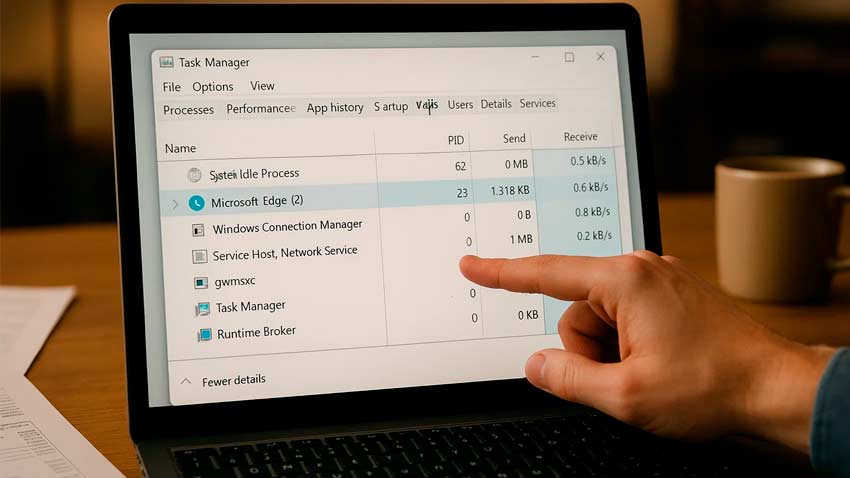
Чтобы проверить, кто именно забирает канал, в Windows есть встроенные инструменты:
- Диспетчер задач. Нажмите Ctrl+Shift+Esc, перейдите на вкладку «Процессы» и отсортируйте список по столбцу «Сеть». Так вы увидите, какие приложения активно используют интернет.
- Монитор ресурсов. Более детальная статистика. Найти его можно через «Диспетчер задач» → вкладка «Производительность» → «Открыть монитор ресурсов». Там во вкладке «Сеть» отображаются процессы, IP-адреса и объём трафика.
- Специальные утилиты. Если нужна наглядность и история, можно поставить программы вроде NetLimiter или GlassWire. Они показывают, кто и когда расходует интернет, а также позволяют ограничить скорость для отдельных приложений.
Основные виновники «утечки» скорости
Самые частые источники фонового трафика в Windows:
- Центр обновления Windows — загружает гигабайты обновлений в фоне.
- Обновления драйверов и программ — происходят автоматически и в неподходящий момент.
- Облачные сервисы (OneDrive, Dropbox, Google Drive) — синхронизация больших папок может занять весь канал.
- Сервисы стриминга и мессенджеры — фоновые звонки, предпросмотры и авто-загрузка файлов.
- Синхронизация игр и лаунчеров (Steam, Xbox, Epic Games) — автоматические обновления игр и патчей.
Как ограничить фоновую активность
Полностью отключать такие процессы не стоит, но их можно контролировать:
- Настройте лимит трафика в параметрах Windows. В этом случае система будет экономнее расходовать интернет.
- Отключите автозагрузку ненужных программ через диспетчер задач, чтобы они не запускались сами при старте системы.
- Приостановите обновления Windows, если у вас важная работа или нужно сохранить скорость для звонков.
- Используйте режим «экономии данных», если у вас ограниченный или мобильный интернет.
Когда виноват не Windows, а тариф
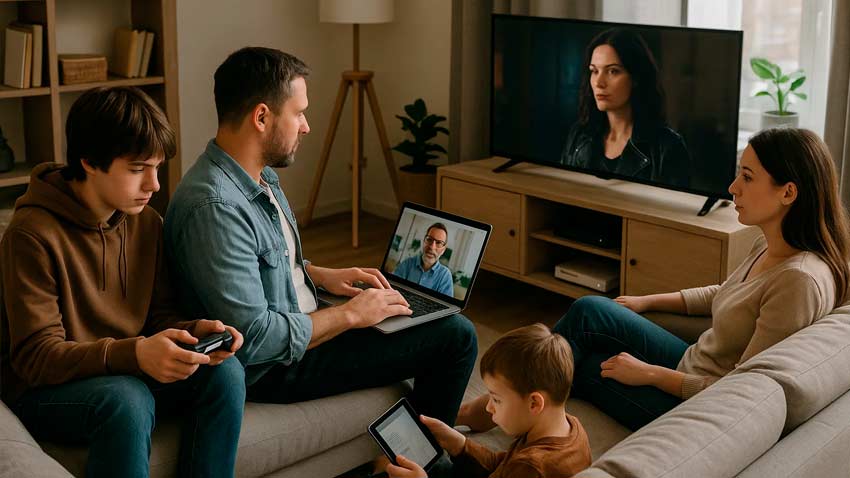
Бывает, что вы прошли весь список действий: отключили автозагрузку ненужных приложений, поставили обновления Windows на паузу, ограничили работу облачных сервисов, но скорость всё равно остаётся низкой. В такой ситуации стоит задуматься — возможно, дело не в системе, а в тарифе.
У каждого тарифа есть определённая пропускная способность, и если нагрузка превышает её, интернет начинает «захлёбываться». Особенно это заметно в больших семьях или в квартирах, где интернет активно используют несколько человек одновременно.
Представьте ситуацию:
- на ноутбуке один член семьи работает в Zoom или Teams;
- параллельно телевизор транслирует фильм в 4K;
- смартфоны скачивают обновления приложений;
- на игровой приставке идёт онлайн-игра.
Даже тариф в 100 Мбит/с, который раньше казался быстрым, в таких условиях перестаёт справляться. Видео начинает подтормаживать, звонки обрываются, а страницы открываются дольше обычного.
Ещё один момент — «пиковые часы». Вечером, когда большинство соседей в доме тоже выходит онлайн, нагрузка на сеть увеличивается, и реальная скорость снижается ещё сильнее. Если ваш тариф и без того находится «на грани», такие просадки будут заметны особенно остро.
Подробнее о том, как определить, хватает ли вам вашего тарифа или пора подумать о смене провайдера, читайте в статье: Как понять, хватает ли вам текущего тарифа.
Заключение
Фоновая активность в Windows действительно может «съедать» скорость интернета. Контроль обновлений, автозагрузки и облачных сервисов помогает разгрузить канал и сделать работу стабильнее. Но если после всех мер скорость всё равно не устраивает, стоит задуматься: может, проблема не в компьютере, а в тарифе. В таком случае лучше рассмотреть его смену или поиск более подходящего провайдера.