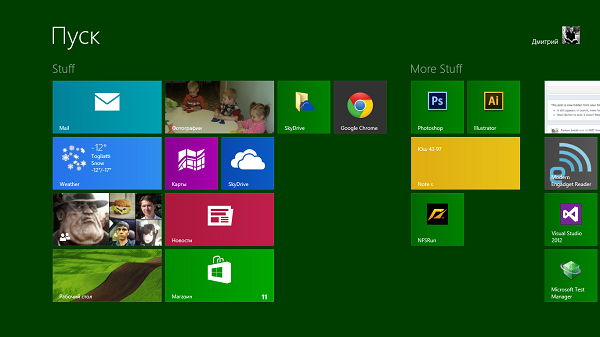
В современном мире быстродействие операционной системы играет важную роль, особенно если вы используете компьютер для работы, игр или создания контента. Медленная загрузка системы и постоянные «зависания» могут сильно раздражать. Однако, не все потеряно! В этой статье мы поделимся с вами 10 полезными советами по улучшению производительности Windows. Эти шаги помогут вам ускорить работу системы и вернуть былую скорость.
Для получения более подробной информации о компьютерах, программном обеспечении и операционных системах, рекомендуем посетить https://compters.ru.
Как ускорить загрузку системы
Первое, что бросается в глаза при работе с компьютером, это скорость загрузки Windows. Когда система загружается медленно, это может указывать на проблемы с конфигурацией или множество ненужных программ, запускающихся вместе с операционной системой.
Рекомендации:
- Отключите ненужные программы при старте. Это можно сделать через «Диспетчер задач». Для этого нажмите Ctrl + Shift + Esc, перейдите на вкладку «Автозагрузка» и отключите все ненужные приложения.
- Используйте Fast Startup. В Windows есть функция «Быстрая загрузка», которая позволяет системе загружаться быстрее. Чтобы включить её, откройте «Панель управления», перейдите в «Электропитание» и выберите «Настройка работы кнопок питания». Включите опцию «Включить быстрый запуск».
Оптимизация автозагрузки
Многие программы по умолчанию добавляются в автозагрузку, что замедляет запуск Windows и потребляет системные ресурсы. Чем больше программ загружается при старте, тем дольше будет идти процесс загрузки.
Рекомендации:
- Отключайте автозагрузку для приложений, которые не используются при старте системы. Например, различные мессенджеры или программы для обновлений.
- Для этого откройте «Диспетчер задач», перейдите во вкладку «Автозагрузка» и отключите те программы, которые не имеют критического значения для загрузки.
Отключение ненужных визуальных эффектов
Windows использует различные визуальные эффекты, такие как анимации, тени и другие графические улучшения, которые могут значительно нагрузить систему, особенно если у вас старый или слабый компьютер.
Рекомендации:
- Отключите визуальные эффекты для улучшения производительности. Перейдите в «Панель управления», выберите «Система», затем «Дополнительные параметры системы». В разделе «Производительность» выберите «Настроить для получения наилучшей производительности». Это отключит большинство визуальных эффектов, таких как анимации окон и затенение элементов.
- Если вам не хочется полностью отключать эффекты, вы можете выбрать «Настроить для лучшего внешнего вида» и оставить только самые важные.
Управление процессами и службами
В Windows работает множество фоновых процессов и служб, которые могут потреблять ресурсы системы. Некоторые из них могут быть не столь важными и могут быть отключены без ущерба для работы.
Рекомендации:
- Используйте «Диспетчер задач» для мониторинга и отключения лишних процессов. Для этого откройте диспетчер с помощью Ctrl + Shift + Esc, выберите вкладку «Процессы» и завершите ненужные приложения.
- Используйте команду services.msc, чтобы управлять службами Windows. Отключите ненужные службы, например, службы печати или службы поиска, если они вам не требуются.
Удаление временных файлов и очистка диска
Со временем на жестком диске накапливаются временные файлы, старые логи и другие данные, которые занимают место и замедляют систему.
Рекомендации:
- Используйте инструмент «Очистка диска». Это встроенная утилита, которая поможет удалить временные файлы, кэш браузеров, логи и другие ненужные данные. Для этого откройте «Проводник», правой кнопкой мыши кликните на диск C: и выберите «Свойства». Нажмите «Очистка диска», затем выберите, что именно вы хотите удалить.
- Удалите старые точки восстановления системы. Если система сохраняет слишком много точек восстановления, это может занять много места на жестком диске. Вы можете удалить их через «Панель управления» > «Система и безопасность» > «Система» > «Защита системы».
Обновление драйверов
Устаревшие или некорректно работающие драйверы могут замедлять работу системы или вызывать различные сбои. Регулярное обновление драйверов поможет ускорить работу компьютера.
Рекомендации:
- Используйте «Диспетчер устройств», чтобы убедиться, что все драйверы актуальны. Если для какого-то устройства доступно обновление, вы можете скачать его с официального сайта производителя.
- Важно обновлять драйверы для видеокарты, сетевых карт и жестких дисков, так как они могут значительно повлиять на производительность.
Использование SSD вместо HDD
Если ваш компьютер всё ещё использует старый жесткий диск (HDD), то настоятельно рекомендуется заменить его на твердотельный накопитель (SSD). SSD намного быстрее в работе, что ускоряет не только загрузку системы, но и запуск приложений и игр.
Рекомендации:
- Купите SSD для операционной системы и программ. Это обеспечит значительное улучшение скорости.
- Убедитесь, что ваш компьютер поддерживает работу с SSD и выполните установку системы на новый диск.
Добавление оперативной памяти
Оперативная память играет важную роль в производительности системы, особенно при многозадачности или использовании ресурсоемких приложений.
Рекомендации:
- Если ваша система имеет менее 8 ГБ оперативной памяти, возможно, стоит рассмотреть увеличение объема оперативной памяти. Это значительно ускорит работу компьютера при запуске нескольких приложений одновременно.
Использование антивирусных программ с низким использованием ресурсов
Если ваш компьютер сильно загружен антивирусной программой, это может замедлить его работу. Некоторые антивирусы потребляют много системных ресурсов, особенно при сканировании.
Рекомендации:
- Используйте антивирусы с низким потреблением ресурсов, такие как Windows Defender или другие легкие альтернативы.
- Отключите сканирование в реальном времени, если оно не требуется, и настройте регулярные проверки в удобное время.
Регулярные обновления Windows
Регулярные обновления помогают системе работать более стабильно и безопасно, а также могут улучшить общую производительность.
Рекомендации:
- Включите автоматическое обновление, чтобы всегда быть в курсе последних исправлений и улучшений.
- Периодически проверяйте наличие обновлений вручную через «Параметры» > «Обновление и безопасность» > «Проверить наличие обновлений».
Эти простые шаги могут существенно повысить производительность вашего компьютера с Windows. Следуя этим рекомендациям, вы заметите улучшение в скорости работы системы, и сможете наслаждаться более быстрой и стабильной работой на вашем ПК.