Автор: Юрий Михалёнок, «СервисНоутбук»
Если во время использования ноутбук сильно шумит и греется, это говорит о работе кулера на полной мощности. Так происходит, когда система охлаждения перестает справляться с нагрузкой. Перегрев очень опасен для компонентов. Специалисты сервиса называют основные последствия, с которыми сталкиваются пользователи, игнорирующие данную проблему:
- выход из строя видеокарты, северного или южного моста;
- поломка жесткого диска – на нее указывает самопроизвольное отключение гаджета в результате перегрева;
- сокращение срока службы устройства из-за большой нагрузки на системную плату. При критических повреждениях «материнки» потребуется ее замена, которая по стоимости обойдется примерно в 80% цены нового ноута.
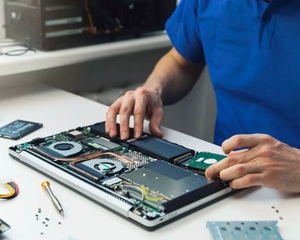
Ноутбук шумит и сильно греется, причины:
По программной части нужно проверить ПК на присутствие вируса-майнера и почистить список автозагрузки. В нем находятся программы, которые запускаются одновременно с операционной системой ноутбука. По аппаратной части список возможных виновников перегрева более обширен:
- закупорка пылью вентиляционных отверстий;
- разгерметизация теплопроводящих трубок;
- кулер перестал вращаться, крутится медленно, или темп вращения не стабилен;
- высох термоинтерфейс;
- система охлаждения в данной модели ноутбука сконструирована неудачно;
- вышел из строя подшипник вентилятора, разбита втулка или сломалась лопасть.
Что можно сделать самостоятельно?
В качестве временной меры, пока будет происходить поиск источника перегрева, можно вручную ограничить мощность ЦП. В Windows 7 это делается через «Панель управления». Максимальный показатель питания процессора устанавливается на уровне 60-80%.
- Проверить загрузку процессора с «Диспетчере задач» (смотреть внизу окна). 100%-ная загруженность узла говорит о присутствии вируса-майнера. Нужно пересмотреть список программ и выделить те, которые используют ЦП максимально. Нажать на нужную строку ПКМ и через дополнительное меню «открыть место хранения файлов». Удалить вредоносную программу вручную или с помощью антивируса.
- Настроить список автозагрузки, удалив из него ненужные программы (снять «галочки» напротив них).
- Разогнать вентилятор при помощи специальной программы.
- Выполнить поверхностную чистку ноутбука от пыли.
С какими поломками обращаться к мастеру?
- ремонт или замена системы охлаждения (кулер, теплопроводящие трубки и пр.);
- замена термопасты на видеочипе и CPU.
На заметку! Хороший охлаждающий эффект даст специальная подставка. Лучше выбирать девайс, имеющий 2 вентилятора.