Многие думают, что роутер — это «поставил и забыл». На самом деле правильная настройка влияет на скорость не меньше, чем тариф у провайдера. Даже самый современный Wi-Fi 6 роутер способен работать медленно, если оставить всё «как есть» после первого включения.
Новый стандарт Wi-Fi 6 (AX1800, AX3000) стал базовым в 2025 году. Он умеет распределять нагрузку между десятками устройств, уменьшает задержки в онлайн-играх и ускоряет загрузку фильмов в 4K. Но все эти возможности раскрываются только при грамотной конфигурации. Особенно это важно для больших семей, офисов или домов, где к сети одновременно подключены смартфоны, ноутбуки, телевизоры и смарт-техника.
Подготовка к настройке
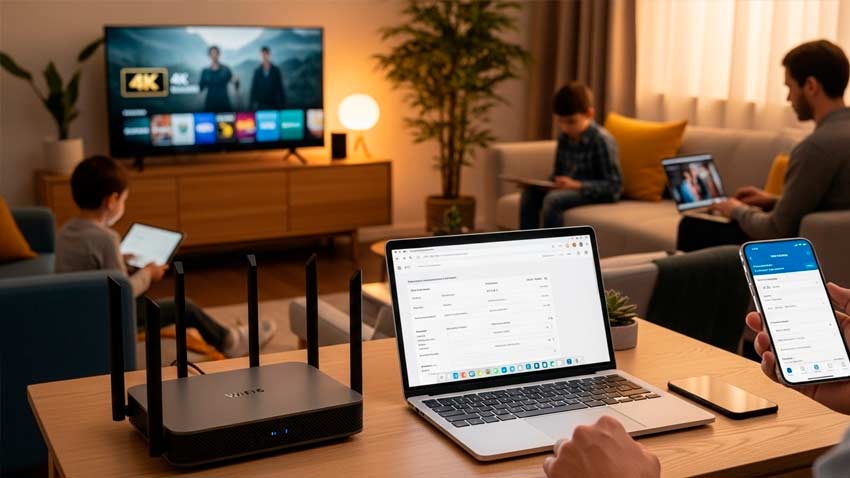
Первый шаг перед любыми изменениями — обновить прошивку. Это «мозг» роутера, и производители регулярно выпускают апдейты, где исправляют ошибки, повышают стабильность и добавляют новые функции. Проверить версию можно через веб-интерфейс или фирменное приложение. Например, у Netis это BeeWiFi, у TP-Link — Tether, у ASUS — Router App.
Далее стоит убедиться, что устройство дружит с вашим провайдером. Если используется IPTV или включён IPv6, нужно проверить в настройках поддержку этих технологий. Современные модели вроде AX1800 или AX3000 обычно имеют всё необходимое, но лучше сразу выставить правильный режим работы, чтобы телевидение и интернет не конфликтовали между собой.
Подключение к настройкам возможно двумя способами: через браузер (классический вариант — ввести в адресной строке 192.168.1.1) или через мобильное приложение. Второй путь удобнее: всё происходит в несколько кликов, без лишних терминов и технических тонкостей.
Правильное размещение роутера
Даже идеальные настройки не помогут, если роутер стоит «в чулане за батареей». Для максимального покрытия его лучше поставить в центре квартиры или офиса, желательно на возвышении — полка или стол подойдут гораздо лучше, чем пол.
Распространённые ошибки:
- спрятать устройство в шкаф (сигнал глушат стены и мебель),
- поставить на подоконник за металлической рамой,
- упрятать в угол комнаты (сигнал будет теряться).
Не стоит забывать и про антенны. Их положение влияет на распределение волны: вертикальное положение лучше работает на одном этаже, горизонтальное помогает, если нужно «пробить» сигнал вниз или вверх. Экспериментируя с положением антенн, можно заметно увеличить скорость без всяких дополнительных вложений.
Настройка основных параметров Wi-Fi
После первого включения большинство роутеров создают сеть с заводским названием и простым паролем. Оставлять это небезопасно и неудобно.
Диапазоны 2,4 и 5 ГГц.
Современные модели Wi-Fi 6 (AX1800, AX3000) работают сразу в двух диапазонах:
- 2,4 ГГц — сигнал дальше «бьёт» и лучше пробивает стены, но скорость ниже.
- 5 ГГц — быстрый интернет для фильмов 4K и онлайн-игр, но радиус действия меньше.
Можно разделить сети на два разных SSID (названия), чтобы вручную выбирать диапазон, или объединить их под одним именем, тогда устройство само подключится к оптимальному варианту. В большинстве случаев удобнее объединение, но геймерам и тем, кто любит полный контроль, полезно иметь два отдельных канала.
SSID и пароль.
Придумайте уникальное имя сети, не связанное с фамилией или адресом — это убережёт от лишнего внимания соседей. Пароль лучше сделать длинным и сложным: буквы в разных регистрах, цифры, символы.
WPA3.
Обязательно включите защиту WPA3 — это современный стандарт безопасности, который делает взлом почти невозможным. Если устройства не поддерживают WPA3, можно оставить смешанный режим WPA2/WPA3.
Гостевая сеть.
Для друзей и клиентов удобнее завести отдельный Wi-Fi. Так можно ограничить скорость и при этом сохранить в безопасности основную сеть с персональными данными.
Оптимизация скорости
Даже мощный роутер AX3000 может показывать разные результаты в зависимости от настроек.
Каналы.
По умолчанию роутер работает в автоматическом режиме, выбирая канал с наименьшей нагрузкой. Но если вокруг много соседских сетей, стоит вручную выставить «чистый» канал — это снижает помехи.
Технологии Wi-Fi 6.
Не забудьте активировать функции MU-MIMO, Beamforming и OFDMA. Они распределяют нагрузку между устройствами, уменьшают задержки и делают работу сети быстрее, когда подключено много гаджетов одновременно.
Онлайн-игры.
Для минимального пинга лучше использовать кабельное подключение. Если это невозможно — включите настройку QoS (Quality of Service) и дайте приоритет игровому устройству.
Проверка скорости.
После изменений полезно протестировать сеть через Speedtest или аналоги. Так можно убедиться, что роутер выдаёт максимум, а не «душится» настройками.
Mesh-сети и расширение покрытия
Wi-Fi 6 роутеры всё чаще поддерживают Mesh-технологии: OneMesh у TP-Link, AiMesh у ASUS, Easy Mesh у Netis.
Когда нужен Mesh.
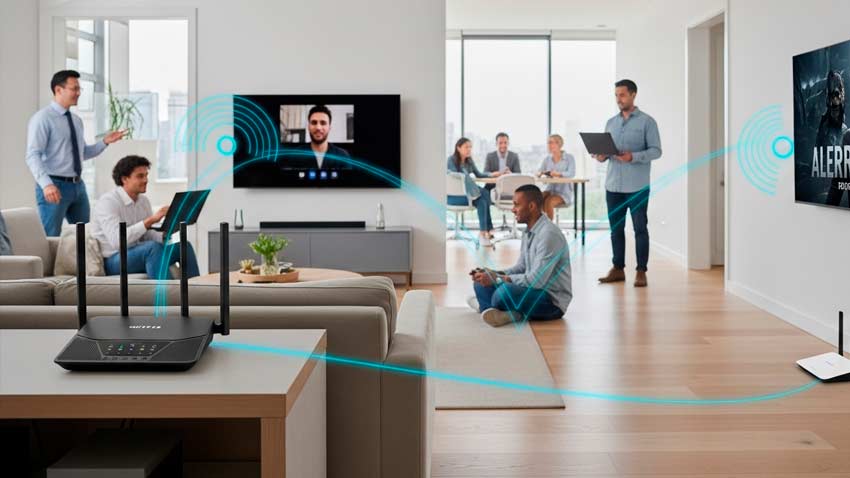
Если квартира больше 70–80 м², сигнал часто «гаснет» за стенами. В загородных домах и офисах с несколькими комнатами Mesh становится must-have: сеть остаётся единой, и устройства автоматически переключаются между точками без разрыва соединения.
Как добавить узлы.
Достаточно взять второй роутер с поддержкой Mesh или фирменный репитер. Подключение происходит в пару кликов: новая точка сама «встраивается» в существующую сеть.
Примеры сценариев:
- Большая квартира. Один роутер в центре и дополнительный узел ближе к дальним комнатам.
- Частный дом. Основной роутер на первом этаже, ещё один — на втором или в пристройке.
- Офис. Несколько точек доступа, чтобы сотрудники не теряли связь при переходе из кабинета в переговорную.
Дополнительные функции
Современные Wi-Fi 6 роутеры — это уже не просто «коробка для интернета», а полноценный центр управления сетью.
Родительский контроль и ограничение скорости.
Многие модели позволяют настраивать лимиты для отдельных устройств. Это удобно, когда ребёнку нужно ограничить доступ к соцсетям вечером или задать расписание работы интернета. Там же можно «прикрутить» скорость для второстепенных гаджетов, чтобы больше ресурсов оставалось для видеозвонков или игр.
Captive Portal для бизнеса.
Если нужен гостевой Wi-Fi в кафе, салоне или офисе, Captive Portal решает сразу две задачи: клиенты получают доступ в интернет через авторизацию на стартовой странице, а владелец соблюдает требования закона и контролирует сеть.
Практический пример: Netis NX31 AX3000
Отдельного внимания заслуживает Netis NX31 AX3000. Читайте подробный обзор Netis NX31 AX3000, где расписали его сильные стороны.
Коротко:
- Easy Mesh — расширение покрытия без разрывов,
- MU-MIMO и Beamforming — быстрый интернет для десятков устройств,
- WPA3 — современная защита,
- поддержка Captive Portal — для офиса и бизнеса.
Такой роутер подойдёт и для квартиры с тарифом до 1 Гбит/с, и для офиса с несколькими сотрудниками, и для кафе, где важно легально раздавать Wi-Fi посетителям.
Советы по эксплуатации
- Регулярно проверяйте обновления прошивки — они улучшают стабильность и безопасность.
- Следите за нагрузкой: если к сети подключено слишком много устройств, разумно разделить их между диапазонами или ограничить скорость второстепенных гаджетов.
- Используйте мобильные приложения для управления «на ходу» — перезапуск, смена пароля или отключение устройства теперь занимают секунды.
- Если тариф выше 1 Гбит/с или сеть выросла до нескольких десятков устройств, стоит рассмотреть модель классом выше — с поддержкой 2,5G-порта или дополнительного Mesh-узла.
Заключение
Правильная настройка Wi-Fi 6 — это не магия и не трата целого дня. Несколько простых шагов — и даже бюджетный роутер начинает работать в полную силу. Сеть становится быстрее, стабильнее и безопаснее, будь то квартира, дом или офис.
Даже доступные модели AX1800 или AX3000 при грамотной конфигурации способны раскрыть потенциал тарифа и справляться с десятками устройств. А если дополнить это Mesh-сетью и родительским контролем, получится настоящий «умный» интернет, который работает так, как нужно именно вам.