Восстановление BitLocker
Зашифровать жесткий диск, допускать к нему только по паролю либо USB-носителю с ключом запуска и блокировать доступ при любой попытке внешнего воздействия. Все это технология BitLocker, а в случае с шифрованием внешних носителей, необходимо обращаться к технологии BitLocker To Go. Мы с этим разобрались. Но что делать, если Вы забыли пароль? Что делать, если Вы потеряли USB-носитель с ключом запуска? Что делать, если нужно изменить загрузочную среду компьютеру, что сделает невозможным(в целях безопасности) чтение с жесткого диска? Или, если обобщить всё это, как восстановить BitLocker?
Режим восстановления BitLocker
В случаях, если:
- Изменена загрузочная среда, в частности, изменен один из загрузочных файлов Windows.
- Отключен или удален модуль TPM.
- Произведена загрузка без предоставления TPM, PIN-кода или USB-носителя с ключом запуска.
- Том с операционной системой Windows, подключен к другому компьютеру.
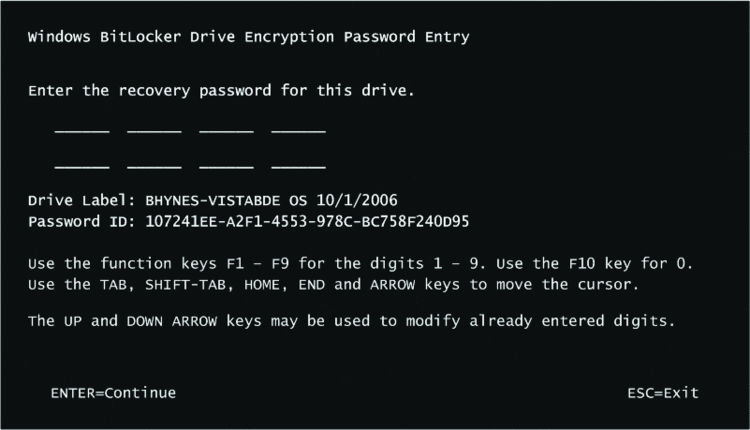
, то компьютер уходит в режим восстановления BitLocker. В таких случаях нужно будет вспомнить тот момент, когда Вы шифровали жесткий диск. Во время настройки шифрования было окно, предоставляющее возможность сохранить ключ восстановления BitLocker разными способами: в файл, распечатать и так далее. Ключ восстановления записан просто, в .txt файл, откуда Вы с легкостью можете прочитать и ввести данный ключ в окно восстановления BitLocker. В случае ввода правильного ключа восстановления, компьютер загрузится в штатном режиме.
Перечисленные действия относятся к случаю утери ключа доступа к жесткому диску. Если же Вам нужно изменить загрузочную среду, что-либо изменить в BIOS, Вы можете из окна Шифрование диска BitLocker в Windows временно отключить BitLocker. А после модернизации загрузочной среды, включить его заново. Все довольно просто.
В случае с зашифрованными съемными носителями, Вас попросят ввести ключ восстановления прямо в окне Проводника, сразу после того как Вы дадите знать, что забыли или потеряли ключ доступа. Поэтому хотелось бы сказать: храните Ваши ключи восстановления бережно!
Утилита manage-bde.exe
Мы ознакомились с технологией BitLocker, обсудили ее возможности и рассмотрели способ управления им. Данный способ довольно простой — это использование интерфейса Проводника. Сегодня в студии другой способ управления BitLocker`ом — утилита manage-bde.exe, на которой мы закончим наше знакомство с технологией BitLocker.
Надеюсь Вы догадались, что новый способ не будет похож на предыдущий. И я дал подсказку, что отличие состоит в интерфейсе. Так что думаю Вы догадались, то что manage-bde.exe — это утилита командной строки.
Команды Manage-BDE.exe
С помощью различных параметров, которые я приведу ниже, можно настроить работу BitLocker`а так, как захотите. Функционал данной утилиты идентичен функционалу Проводника для работы с BitLocker`ом. Ознакомимся с ним.
-
[code]manage-bde.exe -status[/code]
Отображает состояние BitLocker.
-
[code]manage-bde.exe -on[/code]
Шифрует том и включает BitLocker.
-
[code]manage-bde.exe -off[/code]
Дешифрует том и отключает BitLocker.
-
[code]manage-bde.exe -pause/-resume[/code]
Приостанавливает или возобновляет шифрование или дешифрование.
-
[code]manage-bde.exe -lock[/code]
Запрещает доступ к данным, зашифрованным с помощью BitLocker.
-
[code]manage-bde.exe -unlock[/code]
Разрешает доступ к данным, зашифрованным с помощью BitLocker.
-
[code]manage-bde.exe -setidentifier[/code]
Настраивает идентификатор тома.
-
[code]manage-bde.exe -changepin[/code]
Изменяет пин-код.
-
[code]manage-bde.exe -changepassword[/code]
Изменяет пароль.
-
[code]manage-bde.exe -changekey[/code]
Изменяет ключ запуска тома.
Все данные команды должны быть выполнены в окне командной строки, открытой с правами администратора. Если нужна какая-то дополнительная справка по какой-либо команде, наберите эту команду
[code]manage-bde.exe /?[/code]
На данный запрос Вы получите полную справку по данной команде с заданными параметрами, а так же несколько примеров работы. На этом все, пользуйтесь технологией BitLocker на здоровье и не забывайте, что возможно придется восстанавливать BitLocker.