Мини-ПК — это не просто маленький компьютер, а полноценное устройство, сочетающее компактность, низкое энергопотребление и достаточную мощность для работы, учёбы и мультимедиа. Он умещается за монитором или в сумке, потребляет в разы меньше энергии, чем обычный ПК, и справляется с большинством повседневных задач. Яркий пример современного баланса производительности и компактности — beelink s12 с процессором Intel Core i9, 32 ГБ ОЗУ и быстрым SSD. Но за простотой скрываются нюансы: ограничения по апгрейду, охлаждению и совместимости. Эта статья — полный гид по выбору мини-ПК: типы, применение, плюсы и минусы, критерии покупки и настройки — чтобы решение было осознанным, а не разочарованием.
Что такое мини-ПК: определение и ключевые особенности
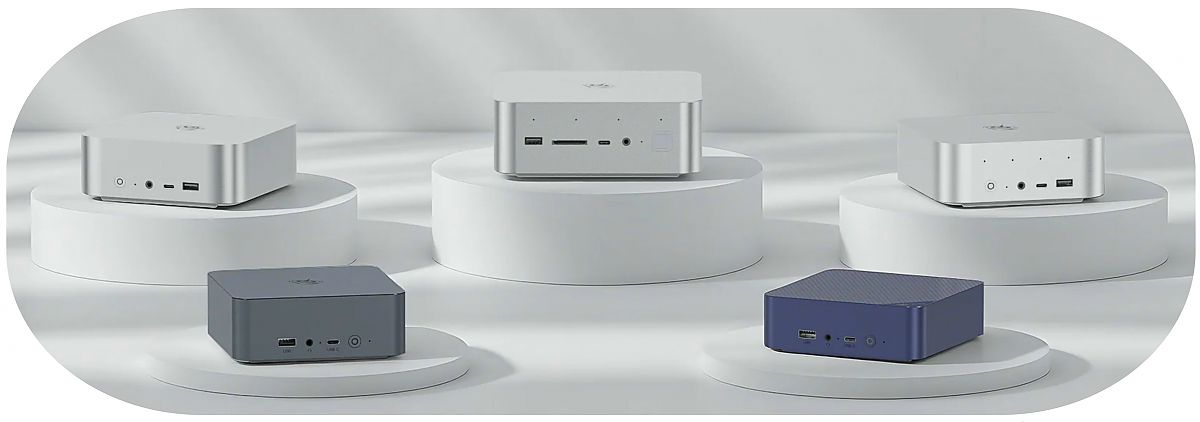
Мини-ПК (mini PC) — это компактный настольный компьютер с объёмом корпуса до 2–3 литров (иногда меньше), в котором размещены все основные компоненты: процессор, оперативная память, накопитель, блок питания и интерфейсы. В отличие от ноутбуков, он не имеет встроенного экрана, клавиатуры и аккумулятора, но обладает большей гибкостью подключения периферии и, зачастую, лучшим охлаждением.
Ключевые особенности мини-ПК:
- Компактность. Размеры сопоставимы с жёстким диском или небольшой книгой. Легко размещается на столе, крепится за монитор (VESA-стандарт) или убирается в ящик.
- Низкое энергопотребление. От 6 до 65 Вт в зависимости от класса — в 3–5 раз меньше, чем у обычного ПК.
- Бесшумность. Многие модели работают пассивно (без вентилятора) или с тихим активным охлаждением.
- Готовность к 24/7 работе. Идеальны для серверов, медиацентров, цифровых вывесок.
- Простота подключения. HDMI, DisplayPort, USB, Wi-Fi, Bluetooth — всё необходимое для современного использования.
Типы мини-ПК: от «стиков» до мощных компактных станций
- USB-стик ПК (Intel Compute Stick, аналоги)
Размером с флешку, подключается напрямую к HDMI-порту телевизора или монитора. Процессоры Intel Atom или Celeron, 2–4 ГБ ОЗУ, 32–64 ГБ eMMC. Подходит для базовых задач: YouTube, офис, веб-серфинг. Цена — от 5 000 руб. - Бюджетные мини-ПК (Intel NUC Essential, Beelink, Minisforum)
Корпус размером с книгу, процессоры Celeron, Pentium, Ryzen 3. 4–8 ГБ ОЗУ, SSD до 512 ГБ. Хороши для офиса, учёбы, домашнего ТВ. Цена — от 12 000 руб. - Средний класс (Intel NUC Pro, ASUS PN, Lenovo ThinkCentre Tiny)
Бизнес-ориентированные модели с процессорами Core i3/i5, до 32 ГБ ОЗУ, двумя видеовыходами, поддержкой двух мониторов. Надёжные, с гарантией и ИТ-поддержкой. Цена — от 25 000 руб. - Высокопроизводительные мини-ПК (Intel NUC Extreme, ASUS ROG, Zotac Magnus)
С процессорами Core i7/i9 и даже дискретной видеокартой (внешней или встроенной). Справляются с графикой, видеомонтажом, лёгкими играми. Цена — от 60 000 руб. - Промышленные и встраиваемые ПК
Для автоматизации, киосков, медицинского оборудования. Работают в экстремальных условиях, имеют расширенный температурный диапазон, крепления и интерфейсы (COM, GPIO). Цена — от 30 000 руб.
Плюсы и минусы мини-ПК
Преимущества:
- Экономия места — идеален для малогабаритных квартир и офисов;
- Низкое энергопотребление — снижает счета за электричество;
- Тихая работа — подходит для спальни, библиотеки, студии;
- Лёгкость транспортировки — можно брать на работу, в командировки;
- Эстетика — минималистичный дизайн, не нарушает интерьер;
- Долговечность — меньше движущихся частей, выше надёжность.
Недостатки:
- Ограниченный апгрейд — часто нельзя заменить процессор, видеокарту;
- Слабое охлаждение — при высокой нагрузке возможен троттлинг;
- Меньше портов — может потребоваться док-станция или хаб;
- Высокая цена за производительность — по сравнению с обычным ПК;
- Сложность ремонта — компоненты часто припаяны или нестандартны.
Сравнение с ноутбуком и стационарным ПК
| Критерий | Мини-ПК | Ноутбук | Стационарный ПК |
|---|---|---|---|
| Компактность | Высокая | Очень высокая | Низкая |
| Производительность | От базовой до высокой | От базовой до высокой | Любая, включая топовую |
| Апгрейд | Ограниченный | Очень ограниченный | Полный |
| Энергопотребление | Низкое | Очень низкое | Высокое |
| Цена/производительность | Средняя | Низкая | Высокая |
| Мобильность | Средняя (требует монитор) | Высокая | Нулевая |
Основные сферы применения
- Домашний медиацентр. Подключение к телевизору, воспроизведение 4K-видео, стриминг с Netflix, YouTube, Plex.
- Офис и учёба. Работа с документами, почтой, видеоконференциями, облачными сервисами.
- Цифровые вывески и киоски. Непрерывная работа, компактность, низкое тепловыделение.
- Образовательные учреждения. Лаборатории, классы, интерактивные доски.
- Лёгкая графика и программирование. Веб-дизайн, кодинг, работа с виртуальными машинами.
- Домашний сервер. Хранение данных, торрент-клиент, резервное копирование, Home Assistant.
Как выбрать мини-ПК: 7 ключевых критериев
- Процессор. Для базовых задач — Intel Celeron/N100 или AMD Ryzen 3. Для мультитаскинга и лёгкой графики — Core i5 или Ryzen 5. Для игр и монтажа — Core i7/i9 или Ryzen 7/9.
- Оперативная память. Минимум 8 ГБ для Windows 11. Лучше — 16 ГБ. Проверить, можно ли апгрейдить после покупки.
- Накопитель. SSD (M.2 NVMe) обязателен. Объём — от 256 ГБ. Наличие второго слота — большой плюс.
- Видеовыходы. HDMI 2.0/2.1, DisplayPort — для 4K@60Hz. Поддержка двух мониторов — важно для офиса.
- Сетевые интерфейсы. Wi-Fi 6, Bluetooth 5.0+, гигабитный Ethernet — для стабильного соединения.
- Охлаждение. Активное (вентилятор) — для производительных моделей. Пассивное — для тишины, но с ограничением по нагрузке.
- Гарантия и поддержка. Бренды с официальной поддержкой в РФ (ASUS, Lenovo, Intel) предпочтительнее малоизвестных китайских марок.
Популярные бренды и модели
- Intel NUC — эталон надёжности, широкая линейка, отличная совместимость.
- ASUS PN / Mini PC — бизнес-класс, тихие, с поддержкой двух мониторов.
- Lenovo ThinkCentre Tiny — прочные, с VESA-креплением, для корпоративного сектора.
- Beelink, Minisforum, Geekom — китайские бренды с высокой производительностью за разумные деньги. Подходят для энтузиастов.
- Zotac Magnus — игровые мини-ПК с дискретной графикой.
Настройка и оптимизация мини-ПК
- Установка ОС. Windows 11, Linux (Ubuntu, Fedora), ChromeOS Flex — в зависимости от задач.
- Отключение ненужных служб. Ускоряет работу и снижает нагрузку на SSD.
- Настройка энергосбережения. «Сбалансированный» режим — оптимален для большинства задач.
- Использование внешних накопителей. При нехватке места — подключение SSD через USB 3.2 или Thunderbolt.
- Мониторинг температуры. Программы типа HWMonitor — чтобы избежать перегрева при длительной нагрузке.
Ошибки при выборе и эксплуатации
- Покупка «по цене». Дешёвые модели на слабых процессорах (Atom, старые Celeron) быстро устаревают.
- Игнорирование ОЗУ. 4 ГБ — недостаточно для Windows 11 в 2025 году.
- Отсутствие проверки апгрейда. Некоторые модели имеют запаянную память и накопитель — нельзя расширить позже.
- Размещение в закрытом пространстве. Даже тихие модели нуждаются в циркуляции воздуха — иначе перегрев и троттлинг.
- Ожидание игровой производительности. Без дискретной видеокарты мини-ПК не потянет современные игры.
Мини-ПК — это не нишевый гаджет, а практичное и элегантное решение для современного цифрового образа жизни. Он не заменит мощный игровой компьютер или ультрабук для путешествий, но станет идеальным выбором для тех, кто ценит порядок, тишину, энергоэффективность и простоту. При грамотном выборе — с учётом задач, производительности, возможностей апгрейда и бренда — мини-компьютер служит годами, не требуя внимания, но надёжно выполняя свою работу. В мире, где технологии стремятся к невидимости, мини-ПК олицетворяет философию «меньше — значит больше»: меньше места, меньше шума, меньше расходов — больше свободы и комфорта. Для офиса, дома, учёбы или цифрового проекта он может стать именно тем компактным, но мощным ядром, который объединяет все устройства в единую, эффективную систему.