Сталкивались ли вы с ситуацией, когда ваш принтер выдает некачественную печать, проявляющуюся в виде полос на печати или искажений печати? Эти дефекты печати могут быть вызваны множеством факторов, начиная от простых проблем, таких как заканчивающийся картридж, до более сложных, требующих ремонта принтера. В этой статье мы рассмотрим основные причины, по которым принтер полосит, и предоставим вам советы по диагностике и устранению этих проблем, чтобы восстановить качество печати ваших документов и фотографий.
Как проявляются полосы и искажения: виды и примеры
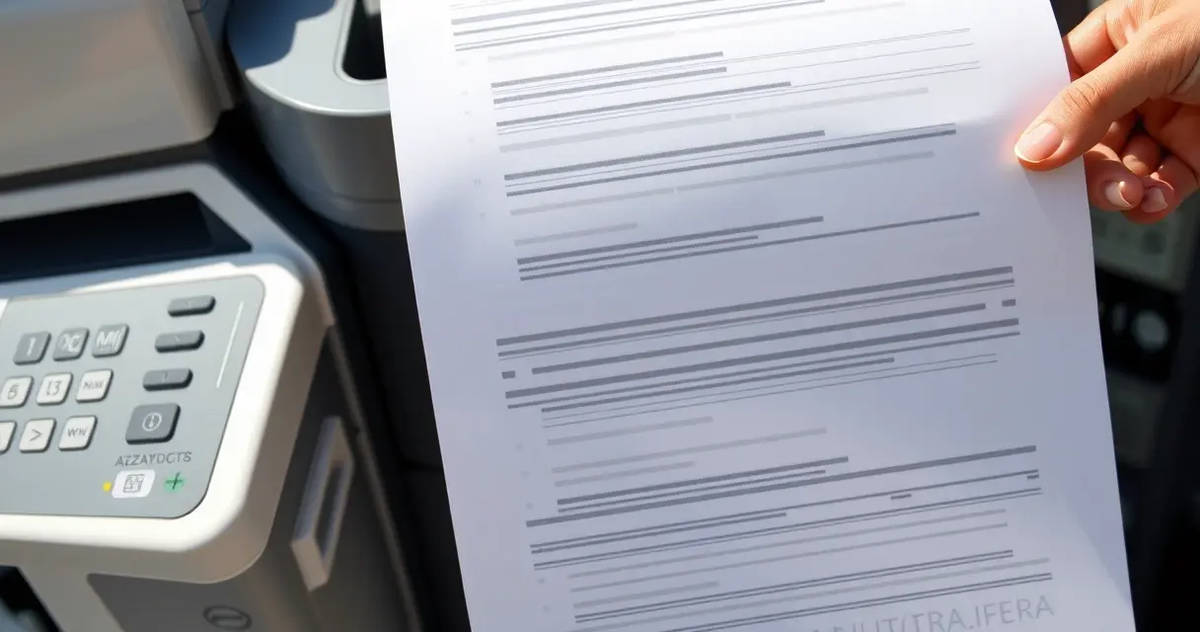
Давайте разберемся, какие бывают виды полос и искажений печати, чтобы вам было легче определить причину некачественной печати. Понимание характера дефекта – первый шаг к успешному решению проблемы.
Горизонтальные полосы:
Эти полосы, идущие вдоль листа, чаще всего указывают на проблемы с картриджем или тонером (в лазерных принтерах).
- Пример: Светлые или белые полосы, повторяющиеся через определенные промежутки, могут говорить о низком уровне тонера в картридже.
- Пример: Черные полосы могут быть вызваны повреждением барабана (цилиндрический элемент, переносящий изображение на бумагу) в лазерном принтере.
Вертикальные полосы:
Вертикальные полосы, идущие от верха к низу листа, часто связаны с проблемами печатающей головки (в струйных принтерах) или с засорением сопла (маленькое отверстие, через которое распыляются чернила).
- Пример: Отсутствие цвета в одной или нескольких вертикальных полосах может указывать на забитую печатающую головку.
- Пример: Неравномерная плотность цвета в вертикальных полосах может быть признаком износа печатающей головки.
Размытость и смазывание:
Эти дефекты приводят к нечеткому изображению и могут быть вызваны разными факторами.
- Пример: Размытые символы или изображения могут быть связаны с использованием неподходящей бумаги для принтера (например, слишком тонкой бумаги для струйной печати).
- Пример: Смазывание чернил сразу после печати может быть вызвано неисправностью фьюзера (элемент, закрепляющий тонер на бумаге) в лазерном принтере.
Искажения изображения:
Искажения могут проявляться в виде смещения текста, неправильного масштабирования или других аномалий.
- Пример: Смещение текста может быть вызвано неправильными настройками печати или проблемами с драйвером принтера.
- Пример: Неправильное масштабирование может быть связано с настройками печати в конкретной программе (например, Microsoft Word) или с настройками драйвера.
Важно помнить, что характер полос и искажений может варьироваться в зависимости от типа принтера (лазерный, струйный, МФУ), модели и используемых расходных материалов. Тщательное наблюдение за дефектами печати поможет вам сузить круг возможных причин и быстрее найти решение.
Первая проверка: тестовая страница, кабели и базовые настройки
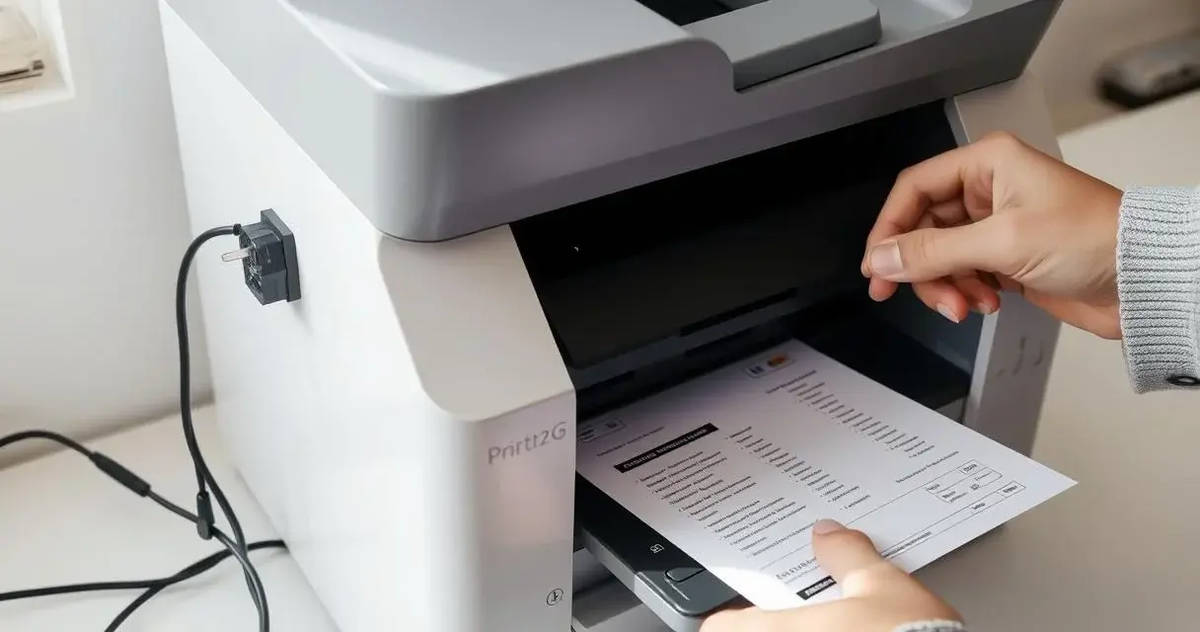
Прежде чем приступать к более сложным методам диагностики и ремонта, важно выполнить несколько простых проверок. Они помогут исключить самые распространенные причины некачественной печати и сэкономить ваше время.
1. Печать тестовой страницы:
Большинство принтеров имеют встроенную функцию печати тестовой страницы. Эта страница содержит информацию о состоянии принтера, а также различные цветные полосы и узоры, которые позволяют оценить качество печати.
- Как напечатать тестовую страницу: Обычно это делается через меню принтера на самом устройстве или через панель управления принтером на компьютере. Инструкции для вашей конкретной модели можно найти в руководстве пользователя.
- Анализ тестовой страницы: Сравните напечатанную тестовую страницу с примерами в руководстве пользователя или на сайте производителя. Обратите внимание на наличие полос, искажений, пропусков цветов и других дефектов.
2. Проверка кабелей:
Ненадежное соединение между принтером и компьютером может вызывать проблемы с печатью.
- Проверьте USB-кабель: Убедитесь, что кабель надежно подключен к обоим устройствам. Попробуйте использовать другой USB-кабель, чтобы исключить возможность его неисправности.
- Проверьте сетевое подключение (для сетевых принтеров): Убедитесь, что принтер подключен к сети и имеет доступ в Интернет. Проверьте настройки IP-адреса и DNS-серверов.
3. Базовые настройки печати:
Неправильные настройки печати могут приводить к искажениям и другим дефектам.
- Проверьте настройки бумаги: Убедитесь, что в настройках печати выбран правильный тип бумаги (например, «обычная бумага», «фотобумага»). Неправильный выбор типа бумаги может привести к размытию или смазыванию чернил.
- Проверьте качество печати: Убедитесь, что выбрано оптимальное качество печати для ваших нужд. Высокое качество печати требует больше чернил и может занять больше времени, но обеспечивает лучшее качество изображения.
- Проверьте масштаб печати: Убедитесь, что масштаб печати установлен на 100%. Неправильный масштаб может приводить к искажениям изображения.
После выполнения этих простых проверок, если проблема не устранена, можно переходить к более сложным методам диагностики и устранения неполадок.
Программная диагностика в Windows: драйверы, очередь печати и служба Spooler
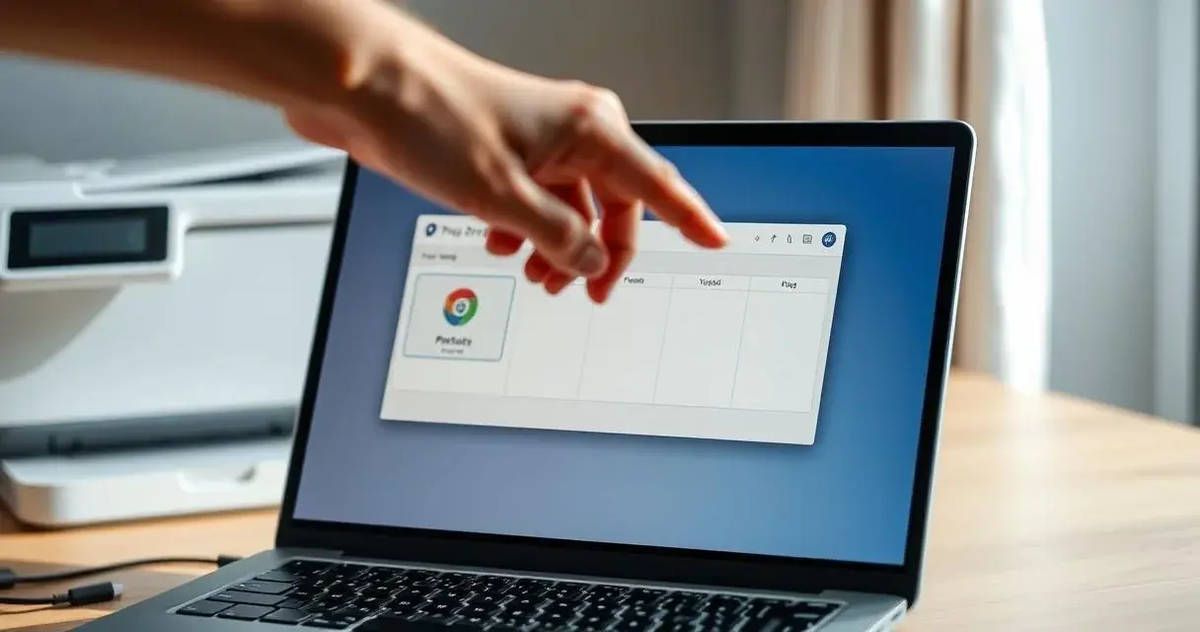
Если аппаратные проверки не выявили проблем, стоит обратить внимание на программное обеспечение, которое управляет вашим принтером. В операционной системе Windows есть несколько ключевых компонентов, отвечающих за печать, и проблемы в них могут приводить к полосам и искажениям.
1. Драйвер принтера:
Драйвер принтера – это программное обеспечение, которое позволяет вашему компьютеру «общаться» с принтером. Устаревший, поврежденный или неправильно установленный драйвер может быть причиной проблем с печатью.
- Обновление драйвера: Зайдите на сайт производителя вашего принтера и скачайте последнюю версию драйвера для вашей операционной системы. Удалите старый драйвер перед установкой нового.
- Переустановка драйвера: Если обновление не помогло, попробуйте полностью удалить драйвер и установить его заново.
- Проверка совместимости: Убедитесь, что скачанный драйвер совместим с вашей версией Windows (32-bit или 64-bit).
2. Очередь печати:
Очередь печати – это список документов, ожидающих печати. Если в очереди есть «зависшие» документы, они могут блокировать печать новых заданий и вызывать ошибки.
- Очистка очереди печати: Откройте «Панель управления» -> «Устройства и принтеры». Кликните правой кнопкой мыши на вашем принтере и выберите «Просмотреть очередь печати». Удалите все документы из очереди.
- Перезагрузка компьютера: Иногда перезагрузка компьютера помогает очистить очередь печати.
3. Служба Spooler:
Служба Spooler (Диспетчер очереди печати) отвечает за управление очередью печати и отправку заданий на принтер. Если служба Spooler не работает, вы не сможете печатать.
- Проверка состояния службы Spooler: Нажмите клавиши Windows + R, введите «services.msc» и нажмите Enter. Найдите службу «Диспетчер очереди печати» в списке. Убедитесь, что служба запущена и работает автоматически.
- Перезапуск службы Spooler: Если служба запущена, попробуйте перезапустить ее. Кликните правой кнопкой мыши на службе и выберите «Перезапустить».
- Устранение ошибок Spooler: Если служба не запускается или выдает ошибки, попробуйте воспользоваться средством устранения неполадок Windows для принтеров.
В большинстве случаев, проблемы с печатью, связанные с программным обеспечением, можно решить с помощью этих простых шагов. Если проблема остается, возможно, причина кроется в аппаратной части принтера — обратитесь к специалистам, возможно вам потребуется — профессиональный ремонт.
Аппаратные причины: засор сопел, износ барабана и проблемы с тонером
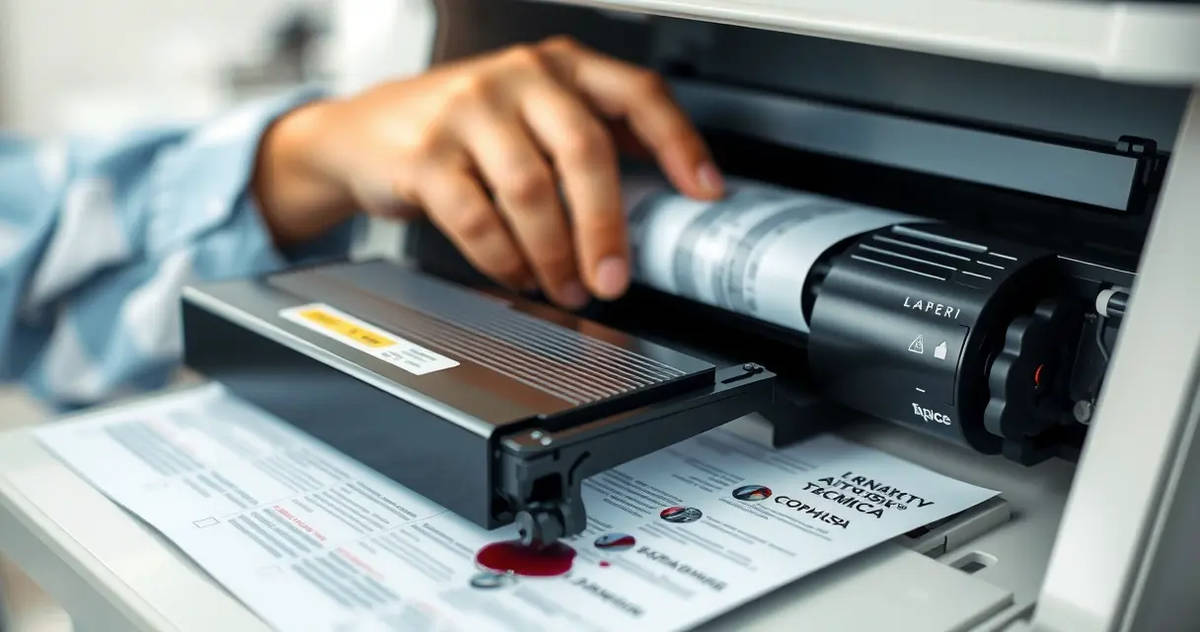
Если программная диагностика не дала результатов, то причина полос и искажений при печати, скорее всего, кроется в аппаратной части вашего принтера. Рассмотрим наиболее распространенные аппаратные проблемы, которые могут приводить к некачественной печати.
1. Засор сопел (струйные принтеры):
Сопла – это микроскопические отверстия в печатающей головке, через которые распыляются чернила на бумагу. Если сопла засоряются засохшими чернилами, это приводит к появлению полос и пропусков цветов.
- Признаки засора сопел: Вертикальные полосы с отсутствием цвета, нечеткие отпечатки, пропуски текста.
- Очистка печатающей головки: Большинство струйных принтеров имеют встроенную функцию очистки печатающей головки. Запустите эту функцию через меню принтера или панель управления на компьютере. Обычно требуется несколько циклов очистки.
- Ручная очистка (при необходимости): Если автоматическая очистка не помогает, можно попробовать аккуратно очистить сопла вручную с помощью специального чистящего раствора и мягкой ткани без ворса. Обратитесь к руководству пользователя вашего принтера за инструкциями.
2. Износ барабана (лазерные принтеры):
Барабан – это цилиндрический элемент в лазерном принтере, который переносит изображение на бумагу. Со временем барабан изнашивается, что приводит к появлению полос, пятен и других дефектов печати.
- Признаки износа барабана: Повторяющиеся полосы или пятна на каждой странице, бледные отпечатки, серый фон.
- Замена барабана: Если барабан изношен, его необходимо заменить. Барабан может быть отдельным компонентом или интегрирован в картридж с тонером (в зависимости от модели принтера).
- Ресурс барабана: Узнайте ресурс барабана вашего принтера (количество страниц, которое он может напечатать) и следите за его состоянием.
3. Проблемы с тонером (лазерные принтеры):
Некачественный тонер, заканчивающийся тонер или неправильно установленный картридж с тонером также могут вызывать полосы и другие дефекты печати.
- Уровень тонера: Проверьте уровень тонера в картридже. Если тонер заканчивается, замените картридж на новый.
- Качество тонера: Используйте только качественный тонер, рекомендованный производителем вашего принтера. Дешевый тонер может приводить к проблемам с печатью и повреждению принтера.
- Установка картриджа: Убедитесь, что картридж с тонером правильно установлен в принтер.
Регулярное обслуживание принтера, использование качественных расходных материалов и своевременная замена изношенных компонентов помогут избежать многих аппаратных проблем и продлить срок службы вашего принтера.
Пошаговая очистка печатающей головки и обслуживание картриджа
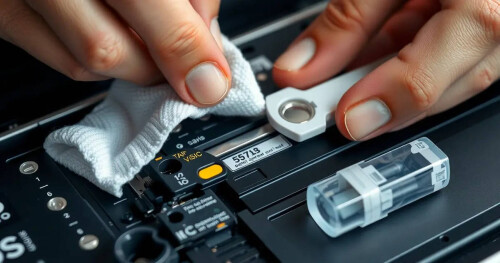
Очистка печатающей головки – это важная процедура для поддержания качества печати струйного принтера. Правильное обслуживание картриджа также играет ключевую роль в предотвращении проблем с печатью. Рассмотрим пошаговые инструкции для этих процедур.
1. Автоматическая очистка печатающей головки:
Большинство струйных принтеров имеют встроенную функцию автоматической очистки печатающей головки.
- Запустите программу очистки: Откройте панель управления принтером на вашем компьютере (обычно через «Устройства и принтеры»).
- Найдите функцию очистки: Найдите раздел «Обслуживание», «Сервис» или «Настройки принтера». В этом разделе должна быть функция «Очистка печатающей головки» или «Прочистка сопел».
- Запустите процесс очистки: Следуйте инструкциям на экране, чтобы запустить процесс очистки. Обычно требуется несколько минут.
- Напечатайте тестовую страницу: После завершения очистки напечатайте тестовую страницу, чтобы проверить результат. Если полосы остались, повторите очистку.
2. Ручная очистка печатающей головки (если автоматическая не помогла):
Если автоматическая очистка не дала результатов, можно попробовать аккуратно очистить печатающую головку вручную.
- Подготовьте необходимое: Вам понадобится чистящий раствор для печатающих головок (можно приобрести в магазине оргтехники), мягкая ткань без ворса, дистиллированная вода и шприц (без иглы).
- Извлеките картриджи: Отключите принтер от сети и извлеките картриджи.
- Очистите печатающую головку: Смочите ткань чистящим раствором и аккуратно протрите сопла печатающей головки. Не давите сильно, чтобы не повредить сопла.
- Промойте дистиллированной водой: Смочите другую ткань дистиллированной водой и протрите сопла, чтобы удалить остатки чистящего раствора.
- Просушите: Дайте печатающей головке полностью высохнуть (около 30 минут).
- Установите картриджи: Установите картриджи обратно в принтер и включите его.
- Напечатайте тестовую страницу: Напечатайте тестовую страницу, чтобы проверить результат.
3. Обслуживание картриджа:
Правильное хранение и обслуживание картриджа также важны для предотвращения проблем с печатью.
- Хранение картриджей: Храните картриджи в прохладном, темном месте, в герметичном контейнере или пакете, чтобы предотвратить их высыхание.
- Регулярное использование: Регулярно используйте принтер, чтобы предотвратить высыхание чернил в соплах.
- Проверка уровня чернил: Регулярно проверяйте уровень чернил в картриджах и заменяйте их, когда они заканчиваются.
- Использование качественных картриджей: Используйте только качественные картриджи, рекомендованные производителем вашего принтера.
Следуя этим пошаговым инструкциям, вы сможете эффективно очистить печатающую головку и поддерживать картриджи в хорошем состоянии, что поможет избежать проблем с печатью и продлить срок службы вашего принтера.
Когда нужен профессиональный ремонт принтеров
Несмотря на то, что многие проблемы с принтером можно решить самостоятельно, существуют ситуации, когда необходим профессиональный ремонт принтеров. Попытки самостоятельного ремонта сложных поломок могут привести к еще большим повреждениям и увеличению стоимости ремонта.
1. Сложные аппаратные поломки:
Если вы подозреваете серьезную аппаратную поломку, такую как неисправность печатающей головки, лазерного блока, фьюзера или других внутренних компонентов, лучше обратиться к профессионалам.
- Признаки серьезных поломок: Необычные звуки (стук, скрежет), запах гари, дым, принтер не включается, сообщения об ошибках на дисплее, которые не удается устранить самостоятельно.
- Опасность самостоятельного ремонта: Разборка сложных компонентов принтера требует специальных знаний и инструментов. Неправильные действия могут привести к повреждению этих компонентов или к поражению электрическим током.
2. Повреждение печатающей головки (струйные принтеры):
Печатающая головка – это один из самых важных и дорогих компонентов струйного принтера. Если вы повредили печатающую головку во время самостоятельной очистки или подозреваете ее неисправность, обратитесь к специалистам.
- Признаки повреждения печатающей головки: Постоянные полосы на печати, даже после нескольких циклов очистки, отсутствие одного или нескольких цветов, сообщения об ошибках, связанных с печатающей головкой.
- Замена печатающей головки: Замена печатающей головки – это сложная и дорогостоящая процедура, требующая специальных инструментов и знаний.
3. Проблемы с лазерным блоком (лазерные принтеры):
Лазерный блок отвечает за формирование изображения на барабане в лазерном принтере. Если лазерный блок неисправен, это приводит к некачественной печати или к полной неработоспособности принтера.
- Признаки проблем с лазерным блоком: Бледные отпечатки, отсутствие изображения, повторяющиеся полосы или пятна на каждой странице.
- Ремонт лазерного блока: Ремонт лазерного блока требует специальных знаний и оборудования.
4. Поломка фьюзера (лазерные принтеры):
Фьюзер – это элемент, который закрепляет тонер на бумаге в лазерном принтере. Если фьюзер неисправен, это приводит к смазыванию чернил, замятию бумаги и другим проблемам с печатью.
- Признаки поломки фьюзера: Смазывание чернил, замятие бумаги, появление складок на бумаге, запах гари.
- Ремонт фьюзера: Ремонт фьюзера требует специальных знаний и опыта.
5. Гарантийный случай:
Если ваш принтер находится на гарантии, не пытайтесь ремонтировать его самостоятельно. Обратитесь в авторизованный сервисный центр для бесплатного ремонта.
- Сохраняйте гарантийный талон: Сохраняйте гарантийный талон и чек о покупке принтера.
- Обращайтесь в авторизованный сервисный центр: Обращайтесь только в авторизованные сервисные центры, чтобы сохранить гарантию.
В этих случаях обращение к профессионалам – это самый разумный и безопасный вариант. Специалисты проведут диагностику, определят причину поломки и выполнят качественный ремонт вашего принтера.
Профилактика: выбор бумаги, режимы печати и хранение расходников

Предотвратить проблемы с печатью гораздо проще, чем их устранять. Правильная профилактика поможет вам избежать полос, искажений и других дефектов, продлить срок службы вашего принтера и сэкономить деньги на ремонте и расходных материалах.
Выбор бумаги:
Правильный выбор бумаги – это один из самых важных факторов, влияющих на качество печати. Использование неподходящей бумаги может приводить к размытию, смазыванию чернил, замятию бумаги и другим проблемам.
- Тип бумаги: Используйте бумагу, рекомендованную производителем вашего принтера. Для струйных принтеров используйте специальную бумагу для струйной печати, для лазерных принтеров – бумагу для лазерной печати.
- Плотность бумаги: Выбирайте плотность бумаги в зависимости от типа документа. Для обычных документов подойдет бумага плотностью 80 г/м², для фотографий – более плотная бумага (180-300 г/м²).
- Качество бумаги: Используйте качественную бумагу от известных производителей. Дешевая бумага может быть пыльной, шероховатой или иметь неровную поверхность, что негативно скажется на качестве печати.
Режимы печати:
Выбор правильного режима печати поможет вам получить оптимальное качество печати и сэкономить чернила или тонер.
- Черновой режим: Используйте черновой режим для печати документов, которые не требуют высокого качества (например, для печати черновиков или внутренних документов). Черновой режим экономит чернила или тонер, но качество печати будет ниже.
- Стандартный режим: Используйте стандартный режим для печати большинства документов. Этот режим обеспечивает хорошее качество печати и умеренный расход чернил или тонера.
- Фоторежим: Используйте фоторежим для печати фотографий. Этот режим обеспечивает наилучшее качество печати, но требует больше чернил или тонера и занимает больше времени.
Хранение расходных материалов:
Правильное хранение расходных материалов (картриджей с чернилами или тонером) поможет вам продлить их срок службы и избежать проблем с печатью.
- Храните картриджи в прохладном, темном месте: Избегайте воздействия прямых солнечных лучей и высоких температур, так как это может привести к высыханию чернил или тонера.
- Храните картриджи в герметичной упаковке: Если вы не используете картридж, храните его в герметичной упаковке, чтобы предотвратить высыхание чернил или тонера.
- Не храните картриджи в перевернутом положении: Храните картриджи в вертикальном положении, чтобы предотвратить вытекание чернил или тонера.
- Используйте картриджи до истечения срока годности: Не используйте картриджи с истекшим сроком годности, так как это может привести к проблемам с печатью.
Соблюдение этих простых правил профилактики поможет вам избежать многих проблем с печатью и поддерживать ваш принтер в хорошем состоянии.