На сайте https://www.lowbattery.ru/ вы можете купить кабели и адаптеры питания для компьютеров.
Любая техника должна работать исправно, обеспечив для этого стабильное питание. В процессе эксплуатации компьютерные комплектующие испытывают недостаток питающего напряжения, а потому имеют свойство ломаться. Чтобы этого не происходило, нужно подобрать качественный кабель электропитания для ПК. Но прежде чем приступить к его поиску, нужно выяснить тип источника тока и понять, как правильно подключить его к персональному компьютеру.
Существует три основных источника питания:
1. Релейный (релейная система)
2. Сетевой (сетевая система)
3. Беспроводной кабель
К первому относятся источники постоянного тока (резервный генератор, ИБП, стабилизаторы) и переменного тока (выпрямители, инверторы и т. д.). Сетевые источники обеспечивают мощность от 100 Вт до нескольких кВт. Бесперебойная работа сетевого прибора поддерживается только в условиях, когда он находится в дежурном режиме.
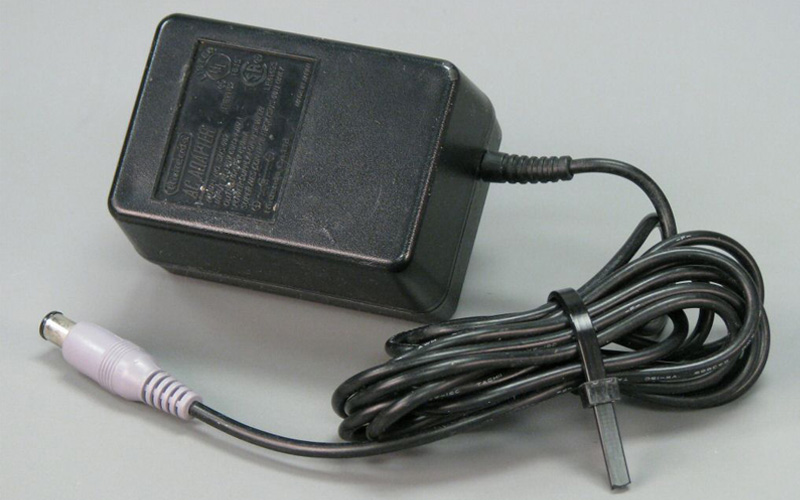
Теперь рассмотрим, как подключается сетевой кабель к персональному компьютеру, чтобы обеспечить ему бесперебойную работу.
Сетевой кабель подключается следующим образом:
а) разъем питания вставляется в гнездо сетевого адаптера;
б) в гнездо вставляется вилка, которую надо вставить в розетку;
в) розетка для кабеля должна быть доступна;
г) контакт провода на клеммах сетевого кабеля должен быть электрически совместим с разъемом в компьютере.
Бесперебойная работа оборудования обеспечивается до тех пор, пока не будет введен пароль на устройство.
Чтобы узнать пароль, необходимо запустить Панель управления. Правой кнопкой мыши нажимаем на «Сеть и интернет». После этого в меню выбираем пункт «Безопасность».
В открывшемся меню находим пункт «Центр управления сетями и общим доступом».
Там в окне справа нажимаем кнопку «Изменение параметров адаптера».
После чего откроется окно с параметрами беспроводной сети. Там в поле «Дополнительно» надо ввести пароль сети.
Если пароль содержит латинские буквы, то после нажатия кнопки «ОК» все параметры будут скопированы в новую закладку «Запрет изменений».
Если в поле пароля, а также в поле ввода пароля или ввода пароля вы указываете дату рождения, то будет создана еще одна закладка с названием «Даты». Доступ к этой закладке будет разрешен после создания вас и вашей учетной записи в системе.