Как записать экран компьютера, если нужно скинуть видео об ошибке в техподдержку? Как сохранить самый эпичный момент в игре или фрагмент из любимого фильма? Снимите все, что происходит на мониторе, в программе Экранная Студия. Она позволит захватить видеопоток со звуком из любого открытого приложения, медиаплеера, проводника, игры и вкладки браузера.
Рекордер доступен для бесплатной загрузки и подходит новичкам. Скачайте Экранную Студию по ссылке и узнайте обо всех возможностях программы.

Настройка видеозаписи в Экранной Студии
В приложении можно снять весь дисплей или только выделенную область. Вы сможете вручную отрегулировать участок, захватить звук с динамиков и микрофона, а также настроить отображение курсора.
Полученную видеозапись можно обработать в редакторе:
• обрезать лишние моменты в начале, середине и конце клипа;
• объединить запись экрана с локальными файлами и видео с веб-камеры;
• применить переходы между частями ленты;
• добавить текст и создать заставки;
• наложить эффекты из коллекции.

Вы сможете склеить несколько клипов. С переходами или без
Программа предоставляет встроенный каталог графических элементов. Вы сможете наложить на видеоряд стрелки, линии и фигуры. Также можно загрузить логотипы с компьютера, чтобы защитить свое авторство.
Если изображение темное или недостаточно красочное, Экранная Студия поможет повысить качество. Вы сможете настроить яркость, контраст, насыщенность и цветовой тон.

Обработка картинки в редакторе
Итоговый материал можно экспортировать в различных форматах — AVI, MP4, MOV, MPG, 3GP и других. Для просмотра на смартфонах, планшетах и телевизорах в программу встроены отдельные пресеты.
Приложение позволит подготовить видеоклип к публикации в сети. Вы сможете создать файл с подходящими размерами для YouTube, Facebook, RuTube, Vimeo и других платформ. Также можно сохранить клип в формате FLV или SWF и добавить его на свой сайт.
Особенности программы:
• увеличение скорости видео до 10 раз;
• комплексные улучшения картинки и коррекция кривых;
• добавление музыки и голосовых комментариев;
• регулирование громкости аудиодорожек;
• создание стоп-кадров в формате JPEG и BMP;
• запись видеофайла на DVD-диск.
Для чего используется Экранная Студия
Программу можно использовать в сфере образования, бизнес-процессах и просто для себя:
• записывать телепередачи, фильмы, трансляции;
• скачивать видеоролики из сети, даже если они защищены;
• создавать видеоуроки, вебинары и веб-курсы;
• снимать геймплеи и вести игровой блог на YouTube;
• сохранять записи со встреч в Skype, Zoom и т.д.;
• переводить обычные презентации в видеоформат.
Захват видео и его обработка в Экранной Студии
Для начала работы установите приложение на компьютер. Вы можете загрузить Экранную Студию по ссылке в начале статьи. По завершении инсталляции следуйте простой инструкции:
Шаг 1. Запишите видео
В стартовом меню щелкните «Записать видео с экрана». Укажите режим съемки: весь дисплей, выделенный участок или открытое окно. Если необходимо, настройте размер рамки и выделите область захвата.
Поставьте галочку рядом с желаемыми опциями: запись звука с компьютера и микрофона. Для скрытия курсора кликните «Настройки» и снимите выделение с соответствующего поля.

Настройки для захвата презентации
Нажмите кнопку записи. Она начнется через 5 секунд. Чтобы приостановить процесс, выберите «Пауза» на панели ПО или используйте клавишу F8. Для завершения съемки нажмите F10 или значок остановки.

Ролик будет добавлен в редактор автоматически
Шаг 2. Обработайте видеозапись
Вам может потребоваться удалить отрывки из начала и конца ролика. Для этого щелкните на значок ножниц. Переместите ползунки в нужное место и примените изменения.

Также можно ввести точное время
Если необходимо удалить фрагмент из середины, например, рекламу или неактуальную информацию, отметьте бегунком начало лишнего отрезка. Кликните «Разделить». Отметьте конец ненужного отрывка и снова разделите. Выделите фрагмент на удаление и нажмите по иконке корзины.

Края ненужного отрезка отмечаются вот этим синим бегунком
Для добавления медиафайлов с компьютера щелкните на «Добавить видео и фото». Также можно снять себя на веб-камеру, нажав на соответствующую опцию. Ваше выступление будет добавлено в конец дорожки. Перетащите его в другое место, а затем соедините с остальной лентой. Чтобы смена кадров выглядела плавно, кликните «Переходы», выберите нужный вариант из каталога и поместите на стык клипов.

В стыки можно добавлять разные переходы
Шаг 3. Украсьте видеоряд
Для наложения текста откройте соответствующую вкладку. Выберите стиль подписи и переместите ее на временную шкалу. Введите данные, настройте расположение слоя и время отображения.

Редактирование надписи
Чтобы добавить фигуры и логотипы, перейдите в раздел «Графика». Вы можете перетащить элемент из встроенной коллекции или импортировать медиа с компьютера. Отрегулируйте размер и положение объекта. Чтобы настроить продолжительность показа выбранной стрелки или плашки, найдите ее обозначение на таймлайне. Она будет выделена оранжевым — этот оранжевый блок можно укоротить, удлинить или переместить.

В примере использована фигура из библиотеки
Шаг 4. Добавьте музыку или озвучку
Вы можете наложить аудио с компьютера или записать голосовые комментарии через микрофон. Кликните дважды по нужной аудиодорожке. Верхняя отвечает за музыку, нижняя — за озвучку. Дальше следуйте алгоритму на экране.

В примере добавлены озвучка и мелодия
Настройте продолжительность трека на таймлайне, потянув за углы элемента. Если необходимо изменить звучание, кликните правой кнопкой мышки по дорожке. Выберите «Громкость и эффекты». Отрегулируйте уровень звука треков и добавьте плавное появление и исчезновение.

Для сцен с озвучкой громкость музыки нужно уменьшить
Шаг 5. Экспортируйте результат
По завершении обработки наведите на «Сохранить видео». Вы можете воспользоваться различными предустановками: создать AVI-файл или клип в HD-качестве, применить профили для устройств или Интернета. Также есть возможность настроить параметры вывода самостоятельно и выбрать формат из списка.
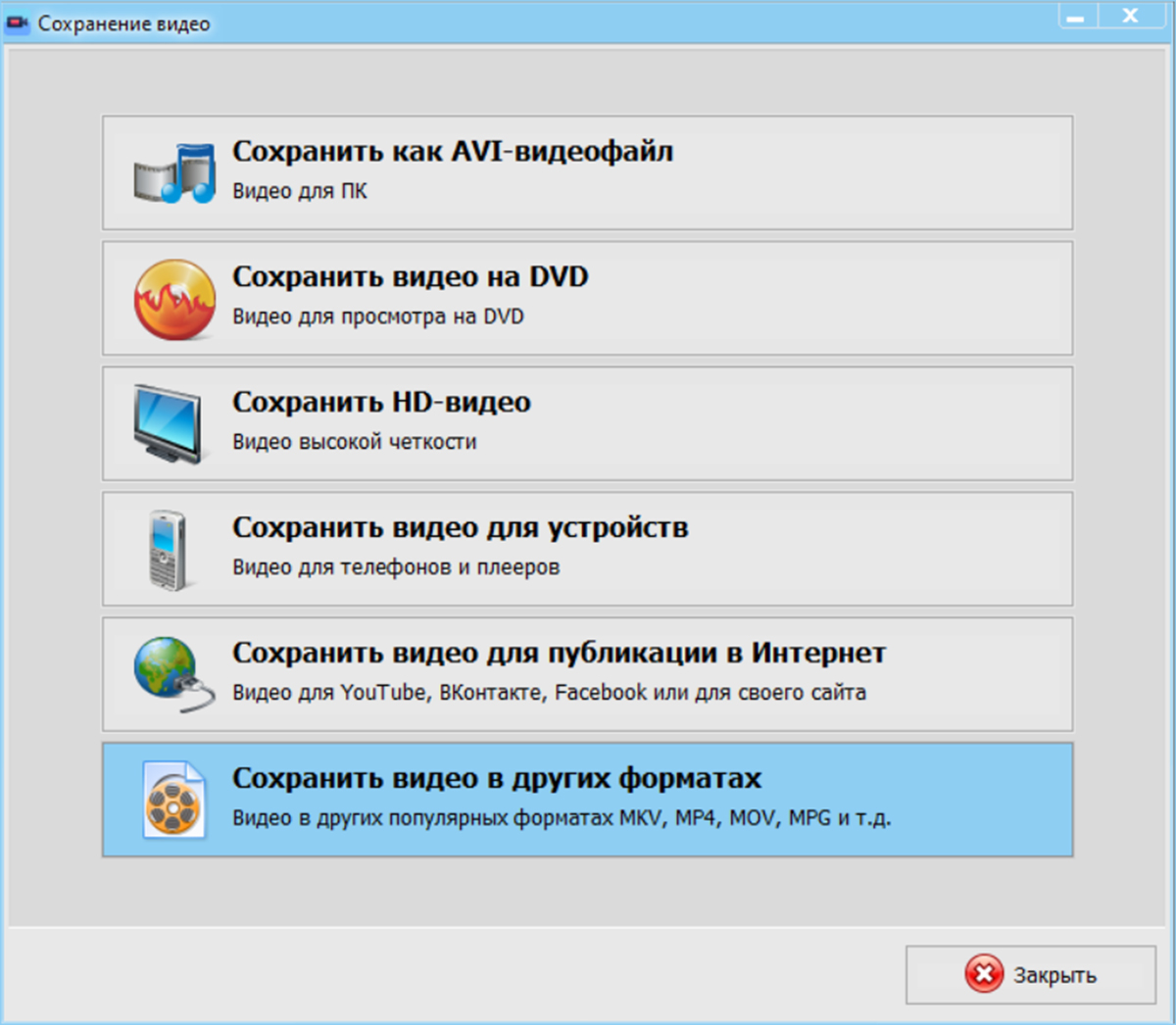
Доступные профили экспорта
Выводы
Экранная Студия предназначена для решения множества задач. Воспользуйтесь приложением, если требуется записать онлайн-трансляцию и ролик из YouTube, создать видеоурок и презентацию, снять геймплей или звонок Skype. Софт отличается простым интерфейсом на русском и подходит новичкам. Скачайте рекордер по ссылке в начале статьи и запишите свой первый клип с экрана.