Иногда необходимо произвести фотомонтаж: создать эффект двойной экспозиции, заменить лицо на снимке или соединить картинки в коллаж. Для реализации любой идеи потребуется программа для обработки фото. Воспользуйтесь приложением «Домашняя Фотостудия», которое предлагает все необходимые инструменты для качественного редактирования изображений. С его помощью вы сможете: производить цветокоррекцию, заменять фон, применять готовые эффекты и многое другое. В этой статье мы расскажем, как наложить одно изображение на другое в фоторедакторе.
Инструкция по фотомонтажу
Программа предлагает простой и удобный интерфейс, поэтому не нужно обладать специальными навыками, чтобы наложить изображение. Выполните несколько простых действий, и получите качественный результат за считанные минуты!
Шаг 1. Установите программу
Скачайте программу для редактирования фото по ссылке: https://homestudio.su/download.php. Запустите установочный файл и пройдите стандартные этапы инсталляции: внимательно ознакомьтесь с пользовательским соглашением, выберите папку, создайте ярлык на рабочем столе или закрепите приложение на панели задач.
Шаг 2. Наложите одну фотографию на другую
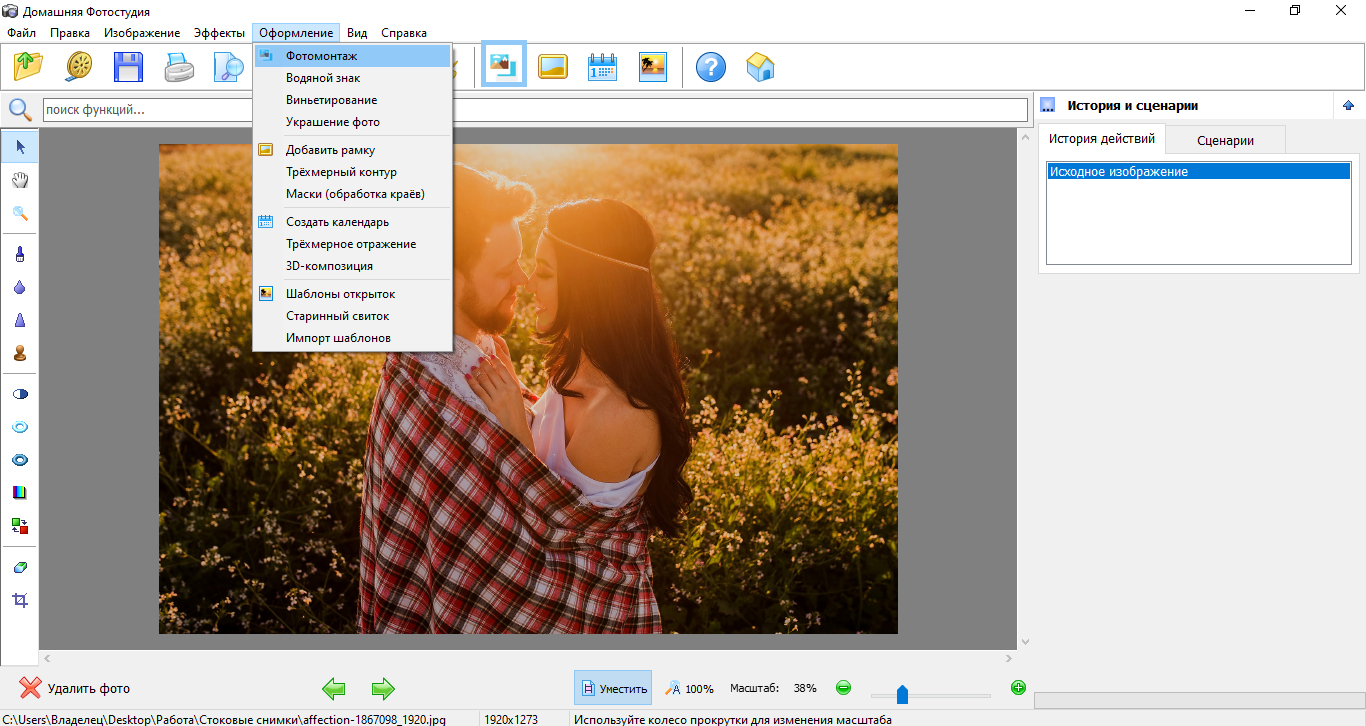
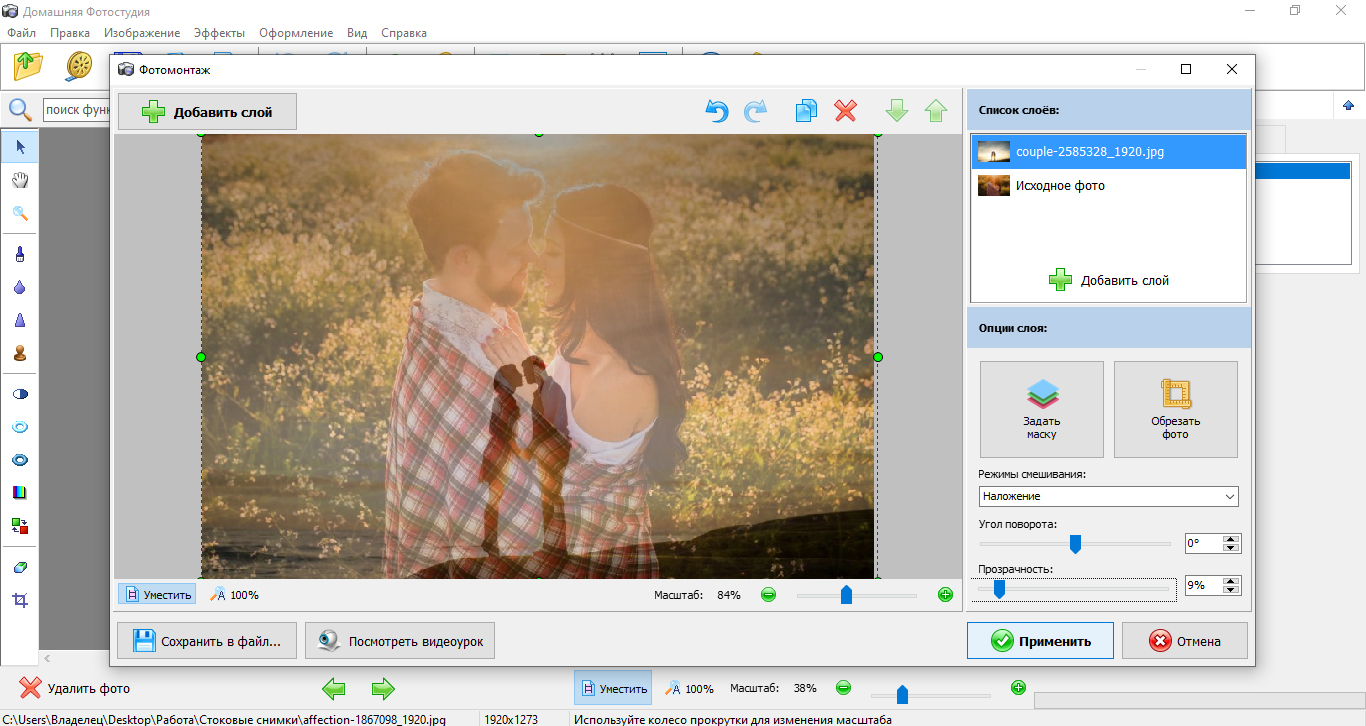
Запустите редактор. Нажмите «Открыть фотографию» и укажите путь к необходимому файлу. В верхнем меню выберите раздел «Оформление» — «Фотомонтаж», или нажмите на соответствующую иконку.
В новом окне вы можете работать с разными слоями: кадрировать их, изменять режим наложения, создавать маску, уменьшать или увеличивать прозрачность. Чтобы разместить второе изображение, нажмите «Добавить слой». Вы можете загрузить картинку с компьютера или выбрать среди украшений, фона или текстур. Фотографию можно растянуть на весь холст, повернуть и переместить в любое место основного изображения.
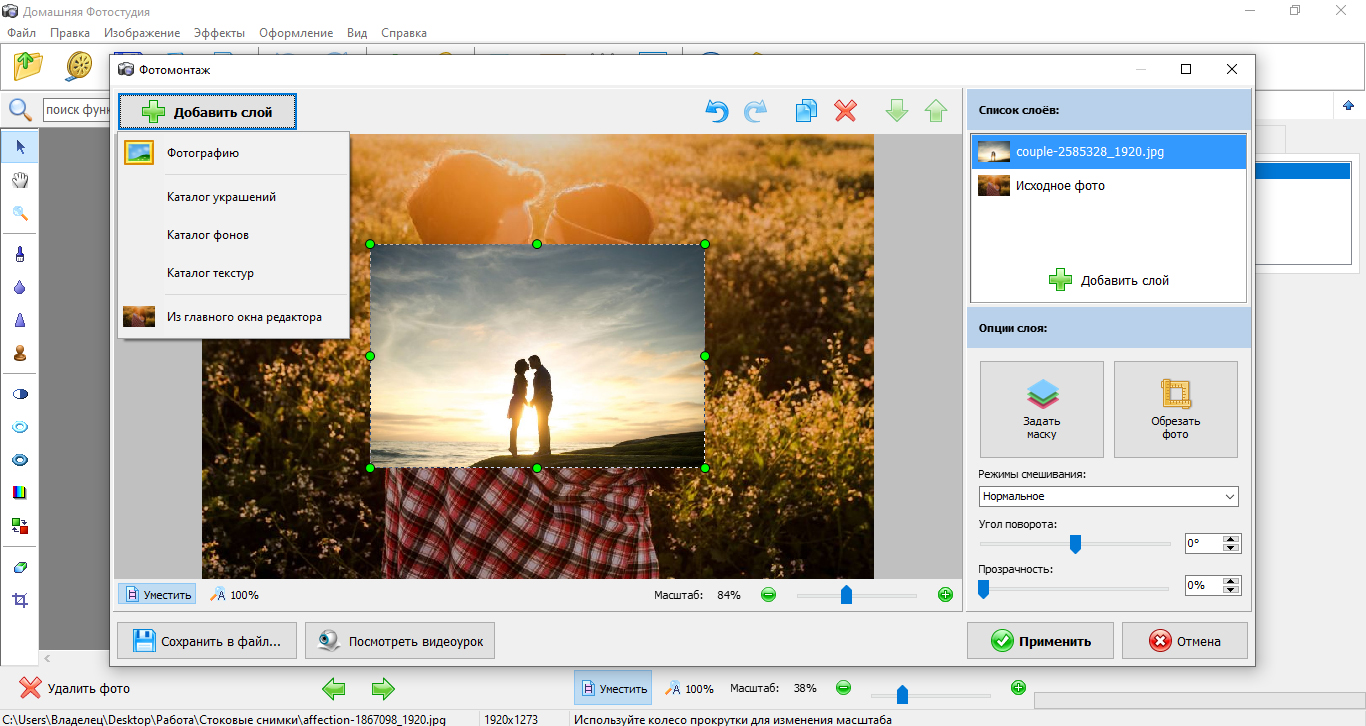
Если вы создаете эффект двойной экспозиции, измените «Режим наложения» и увеличьте прозрачность. Для коллажа или открытки — добавьте маску. Вы можете разместить еще слои: дополнить холст украшениями или добавить другие снимки. После внесения всех изменений нажмите «Применить».
Шаг 3. Продолжите редактирование
Вы можете продолжить обработку изображения:
-
Добавьте контрастности, насыщенности, осветлите или затемните изображение с помощью кистей.

-
Кадрируйте картинку: удалите лишнее пространство и сфокусируйте внимание на главном.

-
Замените или размойте фон: скройте нежелательные детали заднего плана.

-
Примените готовые фильтры: колоризируйте снимок, стилизуйте под старинную фотографию, добавьте эффект рыбьего глаза или мульти-фото, настройте баланс белого и создайте зернистость.

-
Оформите картинку рамкой или примените готовый шаблон открыток.

Шаг 4. Сохраните результат
Экспортируйте итоговую работу в любом популярном формате: JPEG, TIFF, GIF, BMP, PNG, PDF, PSD. Нажмите «Файл» — «Сохранить» или « Быстрый экспорт». Укажите расширение, настройте качество, выберите папку, и все готово!

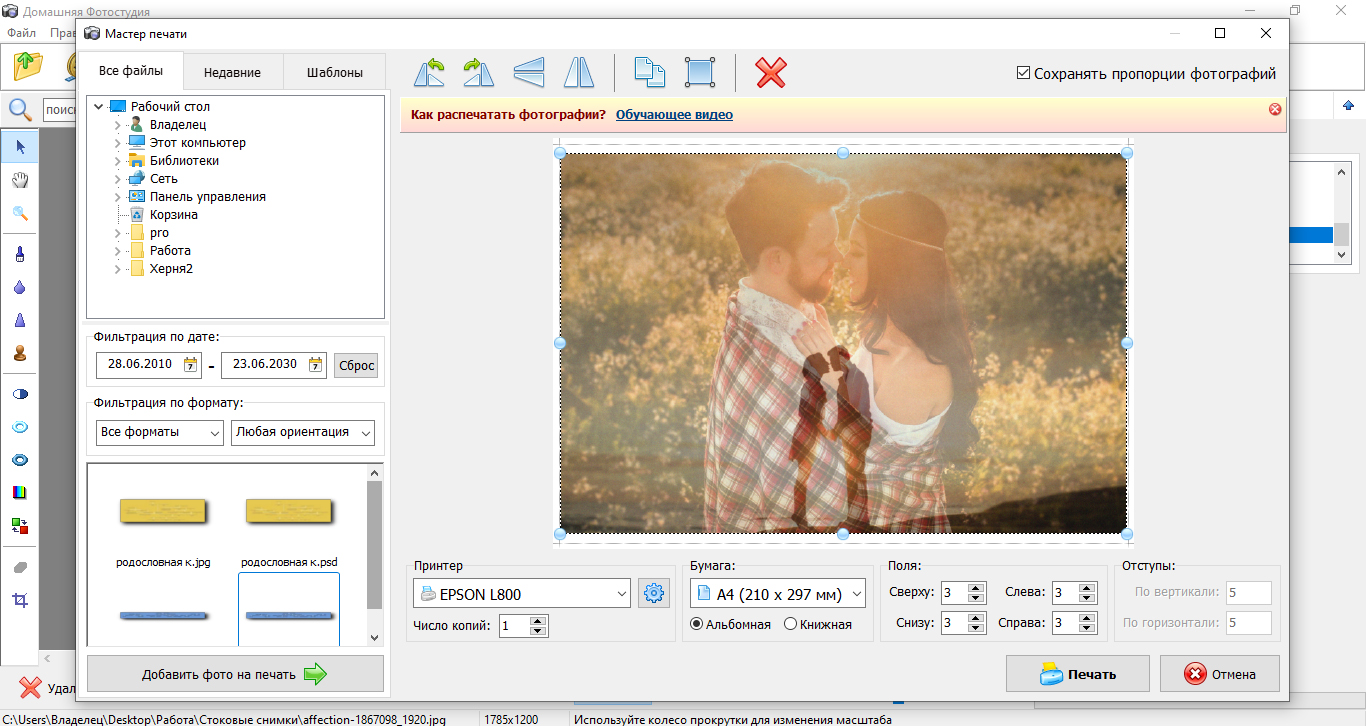
Также результат можно распечатать. В меню «Файл» нажмите на соответствующее действие. Укажите принтер, формат бумаги, разрешение и поля.
Теперь вы знаете, как наложить одно изображение на другое. Это не займет много времени и не требует специальных навыков. Скачайте программу «Домашняя Фотостудия» с официального сайта homestudio.su, и опробуйте все функции, которые она предлагает!