
Как запретить запуск программы, игры или приложения в Windows?
Благодаря нескольким несложным действиям, можно полностью ограничить доступ к приложению, даже для администратора компьютера. Таким образом, можно ограничить использование и запуск нежелательных программ. Ну, или поугарать над дотером со стажем, запретив запускать Steam. Выбор за Вами. Я только представлю Вам инструмент, с помощью которого можно запретить запуск программы, и научу как это сделать. И кстати, этот инструмент — Редактор локальной групповой политики — не доступен первым трем изданиям Windows. Так что обладателей «любительских» изданий Windows я сразу попрошу искать другие способы, так как тут для Вас нет ничего полезного.
Запрет на запуск приложения
Вечеринка состоится в открытом окне Редактора локальной групповой политики. Чтобы запустить данный инструмент Вам необходимо воспользоваться одной из команд меню Выполнить, а если быть точнее, то командой:
[code]gpedit.msc[/code]
В открывшемся окне Вам нужно будет прошествовать по пути Конфигурация компьютера — Конфигурация Windows — Параметры безопасности — Политики ограниченного использования программ и найти там папку Дополнительные правила.

Запрещаем запуск программы
В открывшейся папке Вам необходимо, используя правый клик по свободной области справа, добраться до пункта Создать правило для пути. Далее всё еще проще. Либо вручную укажите местоположение приложения, которому <необходимо закрыть доступ, либо используйте для этого кнопку Обзор. Выбрав нужный файл, выберите для него необходимое разрешение доступа из трех возможных:
- Обычный пользователь.
- Неограниченный.
- Запрещено.
Если Вы хотите запретить запуск выбранного приложения, то выберите Запрещено.

Далее Вам необходимо нажать на кнопки Примерить и ОК, после чего закрыть все открытые окна. Таким несложным образом Вы добавили новую политику, которая запрещает запуск выбранной программы. Но знайте, что политика обновляется раз в полтора часа, поэтому изменения Вы сразу не почувствуете .Но Вы можете принудительно обновить политику компьютера с помощью специальной команды и Вам не придется ждать столько времени.
Результат закрытия доступа к приложениям
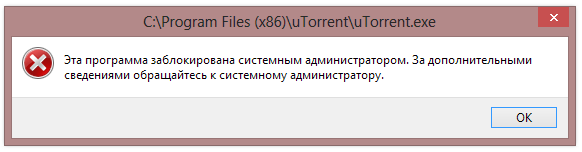
Вот такое окно увидят перед собой те пользователи, которые захотят открыть приложение или программу, для которой мы только что запретили запуск.