Как создать файл ответов Windows?
Мы уже познакомились с Windows SIM. А сейчас, как я Вам и обещал, попробуем создать файл ответов Windows. Из всех перечисленных вопросов на которые приходится отвечать при установке Windows, мы проигнорируем только один — выбор нужного раздела жесткого диска, на который следует разместить ОС. Почему? Да потому что у каждого разное количество жестких дисков, разное предпочтение в выборе раздела жесткого диска, и то что подойдет мне, совсем не обязательно подойдет другому. Поэтому данный момент я оставляю за Вами.
Знакомство с главным окном утилиты Windows SIM
Нам нужно открыть утилиту Windows SIM. А так же нам нужен wim-образ операционной системы. Wim-образ можно найти на установочном диске Windows либо в любом iso-образе данной операционной системы. В образе операционной системы Windows 7 данный wim-файл можно откопать в папке sources в корне образа. Нужный файл носит имя install.wim. Предварительно скопируйте данный файл в другое место. К этому времени я очень надеюсь что утилита Windows SIM открылась и на нас смотрит окно, которое можно поделить на 5 маленьких окошек. Каждый раз уточнять где что находиться довольно затруднительно, поэтому я сейчас пронумерую каждое окошко.
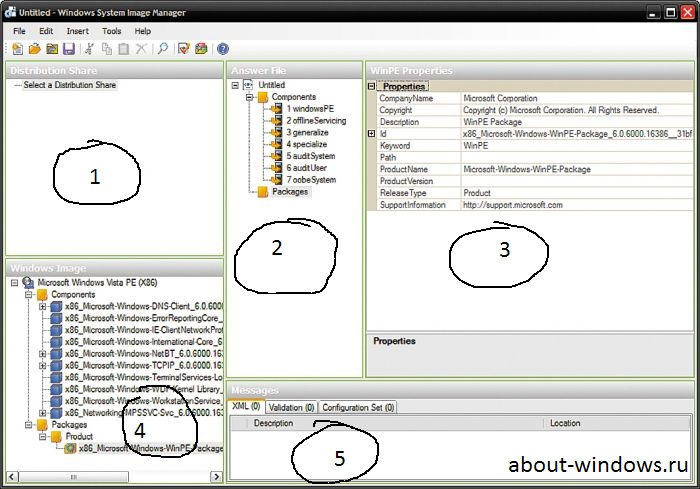
- Дистрибутивный общий ресурс.
- Файл ответа.
- Свойства.
- Образ Windows.
- Сообщения.
Процесс создания файла ответов Windows
Для создания файла ответов Windows в 4-ом окне нужно сотворить правый клик по кнопке Выберите образ Windows или файл каталога и в открывшемся контекстном меню кликнуть Выбрать образ Windows. После чего выбираем директорию куда мы сохранили файл install.wim. Если будет предложено создать файл каталога, жмите Да. После этого придется немного подождать — за это время Windows SIM загрузит в себя наш образ.
Когда wim-образ загрузиться, во 2 окне необходимо выполнить правый клик по кнопке Создать или открыть файл ответов и далее выбрать Новый файл ответов. После этого в 4 окне разверните папку components, чтобы просмотреть доступные параметры. Выполнив данные действия мы входим в цикл, во время которого мы сначала выбираем необходимые настройки и потом указываем для них необходимые значения. Последующие действия необходимо повторять до тех пор, пока Вы не выставите все необходимые Вам настройки:
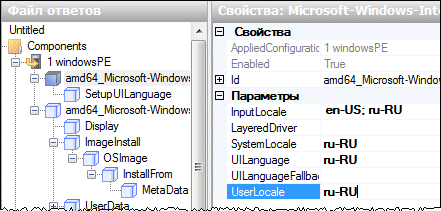
- Раскрываем нужный компонент(4-ое окошко).
- Выбираем нужный этап настройки(4-ое окошко).
- Во 2 окне добавляется данный компонент, где находим нужный нам параметр и нажимаем на него.
- В 3 окне появятся доступные значения для выбранного параметра, для которых и нужно подставить нужные значения.
- Возврат к первому пункту и выбор следующего компонента, который необходимо настроить
Описание компонентов файла ответов Windows
Тут были описаны наши телодвижения, но не было конкретики. Я имею в виду, что я не показал какие компоненты за какие настройки отвечают. Это связано с тем, что количество данных компонентов невообразимое множество. Если Вы захотите изучить их все, милости прошу в справку данной утилиты. Но если же задались вопросом создать файл ответа Windows только с основными настройками, то рекомендую ознакомиться со статьей по адресу: [code]http://www.oszone.net/8587[/code] где подробно описаны какие параметры за что отвечают.
Кстати, в зависимости от разрядности операционной системы, нужно выбирать подходящие компоненты. Для 32-разрядной системы, Вы должны выбирать компоненты, в названии которых есть x86, а для 64-разрядных — amd64. В противном случае от файла ответов толку не будет.
После всех настроек, щелкните Файл, дальше Сохранить как. После чего Вам нужно выбрать куда сохранить данный файл, и дать ему имя autounattend.xml. Для использования файла ответов, нужно закинуть его в корень установочного носителя. Имя менять нельзя, иначе файл ответов не сработает. Вот таким образом происходит создание файла ответов Windows для автоматической установки операционной системы.